
你熬夜改PPT改到凌晨三点,终于把方案调得漂漂亮亮,结果领导一句“发个视频版本给我,方便群里传播”,你瞬间傻眼——ppt365怎么另存为视频?这功能藏哪儿了?
别慌,我当年第一次找这个功能,硬是在菜单里翻了五分钟,最后百度了才找到,后来给客户做了不下200个视频版PPT,闭着眼睛都能操作,今天我就把从新手到老手的经验全掏给你,保证看完就能上手。
为什么你需要把PPT另存为视频?
先说个扎心的真相:你精心设计的动画、转场、视频嵌入,在别人电脑上打开时,大概率会变形、丢字体、动画卡顿,但另存为视频后,所有效果被“焊死”成了一部完整的影片——所见即所得。
我有个朋友给甲方提案,PPT里嵌了三段产品演示视频,结果对方电脑没装解码器,视频全黑屏,从那以后,所有重要汇报他必转视频。
更实用的是这些场景:
- 汇报时怕网络卡顿?视频离线播放,稳如老狗
- 想把方案发到微信群?视频点开即看,不用下载Office
- 录制线上课程?PPT旁白+激光笔,一键生成教学片
- 产品演示给客户?视频可以发抖音、B站、朋友圈
准备工作:这三点没做好,视频质量打七折
别急着点“另存为”,先花30秒检查这三件事:
动画和切换时长
你设置的“单击鼠标时”动画,转成视频后不会自动播放。必须改成“与上一动画同时”或“之后”,更保险的做法:把所有动画时长调成1-2秒,太快了观众看不清。
旁白和激光笔
如果你要加配音,点 幻灯片放映 → 录制旁白,录完后每张幻灯片右下角会有个小喇叭图标,激光笔轨迹也会被录进去,适合讲课场景。
视频画质
默认设置只生成720p,想上传4K?往下翻,我告诉你怎么设。
表格:视频画质对文件大小的影响
| 画质 | 分辨率 | 典型文件大小(10页PPT) | 适合场景 |
|---|---|---|---|
| 标清(480p) | 640×480 | 15-25MB | 微信传播、邮件附件 |
| 高清(720p) | 1280×720 | 30-50MB | 大多数汇报、课程 |
| 全高清(1080p) | 1920×1080 | 60-100MB | 大屏展示、上传平台 |
| 4K(2160p) | 3840×2160 | 150-300MB | 专业影视、大型会议 |
核心操作:ppt365怎么另存为视频(三步走)
方法比你想象的简单,我两种常用方法都给你写清楚,选你觉得顺手的。
直接另存为(最快速)
- 打开你的PPT文件,点击左上角 文件
- 在弹出的侧栏里选 导出
- 选择 创建视频
- 点 创建视频 按钮(别选上面那个下拉菜单里的别的选项)
- 弹出对话框,选好保存位置,起个文件名
- 点 保存,开始渲染
注意:PPT会自动按你设置的旁白和动画时间来播放,如果没有旁白,每张幻灯片默认停留5秒,你可以调整“每张幻灯片的秒数”改成3秒或更久。
用“文件→另存为”直接改格式(适合批量操作)
- 点 文件 → 另存为
- 在保存类型下拉框里选 MPEG-4视频(.mp4) 或 Windows Media Video(.wmv)
- 保存前点右下角 工具 → 压缩图片 可以进一步减小体积
- 点保存,搞定
这个方法适合你需要在不同文件夹生成多个视频版本,我经常用它来同时生成高清版和压缩版两个文件。
实操小贴士:别让软件崩溃
制作超过50页的PPT视频,PPT占用的内存会飙升,你最好在 开始录制前 关掉其他大软件(比如PS、Chrome),然后保存一份原文件备份,我有次做120页的年终总结,渲染到80%时PPT闪退了,血泪教训。
高级设置:从合格到惊艳
你以为转完视频就结束了?让它更好用,还得调几个关键参数。
设置视频封面
视频在文件夹里默认显示第1页PPT作为缩略图,如果第1页是黑色封面,那缩略图就是黑乎乎一块,建议:把第1页做成醒目设计,或者单独用视频编辑器(比如剪映)修改封面。
刻录到光盘或上传平台
生成的MP4文件,可以直接用Windows自带的“照片”应用刻录成DVD,上传B站时分辨率最好选1080p,码率控制在6000kbps左右,上传快且清晰。
加字幕(可选)
如果要给视频加演讲字幕,可以用剪映的自动识别字幕功能,支持导出SRT字幕文件,直接嵌入视频里。
避坑指南:7个常见问题让你少走弯路
这条踩坑路我替你走完了,你照着查就好。
问:视频中动画不动?
答:动画必须是自动播放(“与上一动画同时”或“之后”),不能是“单击鼠标时”,改完后重新转。
问:视频中文字模糊?
答:转的时候选全高清(1080p),另外检查PPT里文字是否够大——12号字在手机上直接看不清。
问:视频太大传不出去?
答:用格式工厂(免费软件)压一下,或者上传到网盘分享链接,PPT自带的“优化用于兼容性”功能也会稍微减小体积。
问:视频背景音乐怎么加?
答:在PPT里点击 插入 → 音频 → PC上的音频,把音乐拖到任意幻灯片外(别挡住内容),设置淡入淡出,转成视频后音乐全程播放。
问:Mac版操作一样吗?
答:基本一样,但Mac上导出选项叫“导出为视频”,位置在 文件 → 导出,快捷键是Option+Command+E。
问:我转出来的视频打不开?
答:确保安装有HEVC视频扩展(Win10/11自带,部分精简版系统需要手动安装),也可能视频文件损坏,重新渲染一次,保存时别中断。
问:支持4K超高清吗?
答:支持,在导出设置里选 Ultra HD (4K) 即可,但生成的文件很大(10分钟视频可能超2GB),上传要留意平台限制。
替代方案(万一PPT掉链子了)
有时PPT卡死,或者版本太旧(Office 2016以下不支持直接转视频),你可以用这些土办法救急。
用录屏软件:打开PPT全屏播放,用OBS Studio(免费开源)录屏,画质选“高质量,文件体积小”,录完可以直接剪辑。
在线转换工具:改图鸭、Zamzar(付费),但上传有隐私风险,敏感文件别用。
WPS Office:如果你用WPS,操作路径是 特色应用 → 输出为视频,支持自定义帧率。
我见过最狠的——销售大哥把PPT一页页截屏,用剪映拼成视频,效果还行,但动画全废,能用专业功能就别这么干。
现在你可以直接去试了,按上面的步骤操作一遍,几分钟就能把PPT变成一个真正的视频文件,第一次做可能有点忘,多做两次肌肉记忆就有了。
视频能帮你锁住创意,抵抗不同设备的兼容性问题,它就是一个“不会变形的PPT”,让你熬夜做出来的内容,以最完美的状态传到每个观众眼前。
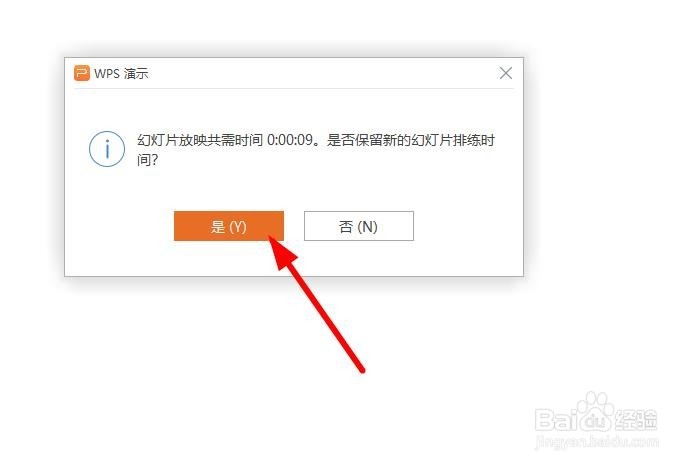
万一操作中卡住了——比如找不到某个按钮,或者视频渲染到一半停了——你可以重新检查我画重点的段落,或者拿第二份PPT再试一次,熟练了就好。
去试试吧,你的PPT值得被更多人看到。
本文来自作者[kyadmin]投稿,不代表be365立场,如若转载,请注明出处:http://www.uss1.cn/tiyu/1894.html


评论列表(4条)
我是be365的签约作者“kyadmin”!
希望本篇文章《ppt365怎么另存为视频?手把手教你用PowerPoint 365把幻灯片变成高清视频》能对你有所帮助!
本站[be365]内容主要涵盖:be365,be365网站,be365网址,ball365体育,Be365排名
本文概览:你熬夜改PPT改到凌晨三点,终于把方案调得漂漂亮亮,结果领导一句“发个视频版本给我,方便群里传播”,你瞬间傻眼——ppt365怎么另存为...