
说真的,我第一次给电脑装固态硬盘的时候,心里也打鼓,那时候我用的就是技嘉B365主板,上网搜“技嘉B365安装固态硬盘视频”,结果看了七八个视频,有的讲得太快,有的镜头晃得我头晕,最后我干脆自己摸索着弄,装完才发现——这种事,只要把几个关键点搞清楚,真没那么玄乎。
后来我帮朋友装过三四次,每次都是B365这块板子。技嘉B365虽然不算最新款,但它的M.2接口和SATA接口设计得挺合理,只要你不是手抖得厉害,照着步骤来,半小时内肯定搞定,今天我就把那些视频里容易漏掉的细节,掰开了揉碎了跟你说一遍。
B365上的固态硬盘接口,你得先认准
先看主板长啥样,技嘉B365这块板子,通常有两个固态硬盘接口:
- 一个M.2插槽(靠近CPU那边,通常带个散热片)
- 四个SATA 3.0接口(主板右侧那一排,竖着排列)
我见过好多人买错硬盘,有人买的是SATA接口的固态,结果非往M.2插槽里怼;也有人买了NVMe协议的M.2硬盘,结果插上去不识别,你别笑,这种事每周都有人干。
怎么看你的B365支持哪种? 很简单:
- 技嘉B365的M.2插槽,同时支持NVMe和SATA协议的M.2固态(但部分型号可能只支持NVMe,最好看一眼说明书)
- SATA接口只能接2.5寸或3.5寸的SATA固态/机械硬盘
我建议你优先用M.2固态,因为走PCIe通道,速度比SATA快四五倍,比如你装个三星980或西数SN570,开机10秒内,游戏加载快得飞起。
需要注意一个坑:B365的M.2插槽如果装的是SATA协议的M.2固态,会占用掉一个SATA接口(通常是SATA3_0或SATA3_1),如果你打算同时接好几个SATA硬盘,这个得提前算好。
动手前,必做3件事(别跳过)
我帮你梳理了步骤序号,你照着1234来就行:
- 断电!断电!断电! 重要的事说三遍,拔掉电源线,按住机箱开机键5秒放掉余电。
- 把主板上的旧硅脂擦一擦? 不,我说的是先摸一下机箱金属外壳,放掉你身上的静电,冬天干燥的时候,静电能把主板击穿。
- 准备工具:一把十字螺丝刀(最好带磁性的),M.2固态自带的螺丝(有些主板自带,有些得买硬盘时跟商家要)。
我头一回装的时候就因为没提前找螺丝,以为主板自带,结果盒子翻遍都没找到,最后拿了个光驱螺丝硬拧上去,差点把硬盘压弯。最好先确认你的技嘉B365主板盒子里有没有那个小螺丝——就是那种超小的,直径大概2毫米,拧在M.2插槽末端的固定柱上。
开始安装:M.2固态硬盘
第一步:找到主板上的M.2插槽,技嘉B365通常就在CPU插槽正下方,表面通常盖着一层银色或黑色的散热片。先把散热片拆下来,拧掉两头的螺丝(有些是一体的,有些是两个小螺丝)。
第二步:把M.2固态拿在手里,你会看到金手指那一端有个小豁口,对应插槽里的凸起。别硬怼,方向错了寸步难行,斜着45度插入,感觉“咔嗒”一下卡进去就行了。
第三步:按住硬盘末端往下压,直到它和主板平行,然后把刚才拆下来的那个小螺丝拧进固定柱里,注意不要拧太死,拧到感觉有阻力了就停,否则可能压坏硬盘芯片。
第四步:装回散热片,技嘉B365的散热片背面通常有一层导热垫,撕掉保护膜,把散热片盖上去拧紧,这一步别省!有些M.2硬盘(比如三星980 Pro)跑起来温度能到70度,没散热片容易降速。
很多人问: 如果我只装一块固态,应该装哪个位置的M.2插槽?B365一般只有一个M.2插槽,所以没得选,如果有两个,优先装离CPU最近的那个,通常走直连CPU的通道,速度更快。
如果你装的是SATA固态
SATA固态(2.5寸的那种)就简单多了:
- 把硬盘放进机箱的2.5寸硬盘位,拧上四颗螺丝固定。
- 接上SATA数据线(扁平的,一头插硬盘,一头插主板右侧的SATA接口)。
- 接上SATA电源线(从电源引出来的那种宽头线),注意:电源线方向有防呆设计,反了插不进去,但别硬来。
我见过有人把SATA数据线和电源线接反了,结果开机硬盘“吱吱”响,其实不会坏,但听着就心疼。
安装后的关键一步:BIOS设置
你可能会觉得:“插上去不就完事了?” 天真了,技嘉B365有时候默认的启动模式不对,尤其是用NVMe固态当系统盘时。
开机按Delete键进BIOS(有的主板是F2,看开机第一屏提示),进去后你找:
- Peripherals(外设) → SATA Configuration(SATA配置) → 确保你装的那个硬盘显示在列表里
- Boot(启动) → Boot Option Priorities(启动优先级) → 把固态硬盘调到第一位
- 关键: 如果BIOS里看不到M.2固态,可能是NVMe协议的硬盘需要开启CSM(兼容性支持模块),在BIOS的Boot菜单里找到CSM Support,设为Enabled,如果还不行,把PCIe通道模式改成Auto或Gen3(B365支持PCIe 3.0)。
我朋友的小白期就卡在这里,他装了块NVMe固态,BIOS死活不认,最后发现是BIOS版本太旧。更新BIOS——去技嘉官网下载最新版本,用U盘刷一下,问题就解决了,如果你不会刷BIOS,可以搜一下“技嘉B365 BIOS更新教程”,但记住刷之前先备份。
如果你想把系统装到新固态上,有两种路子:
- 重装系统:做个U盘启动盘(推荐微软官方的Media Creation Tool),从U盘启动,选新固态安装,注意分区类型选GPT(如果你用UEFI启动)或MBR(如果你用传统Legacy启动),我建议用GPT+UEFI,B365支持得很好。
- 迁移系统:用傲梅分区助手或三星数据迁移工具(如果你用三星固态),把旧硬盘的系统整个克隆过去,操作简单,就是花时间,大约半小时。
装完后的简单测试
系统装完或者迁移完,进系统后你打开设备管理器(右键“此电脑” → 管理 → 设备管理器),找到磁盘驱动器,看看新固态显示没,如果显示,右键属性看看容量对不对。如果显示0字节,说明硬盘没初始化,去磁盘管理里右键那个未分配空间,选“新建简单卷”,一路下一步就行。
测试速度可以用CrystalDiskMark(免费软件),跑一下连续读写,NVMe固态读速应该在2000MB/s以上(看具体型号),SATA固态大约500MB/s,如果你的NVMe固态连1000MB/s都跑不到,先检查是不是插到了SATA通道的M.2插槽上(B365有些型号的M.2走SATA通道,速度受限),解决方法?换个插槽位置,或者换块NVMe固态。
我喜欢在装完那天跑一遍测试,然后半年后再跑一次,如果速度掉得厉害,八成是固态快满了(别用到95%以上,性能会断崖式下降)。
别踩这些雷
我列几个我见过最离谱的安装事故:
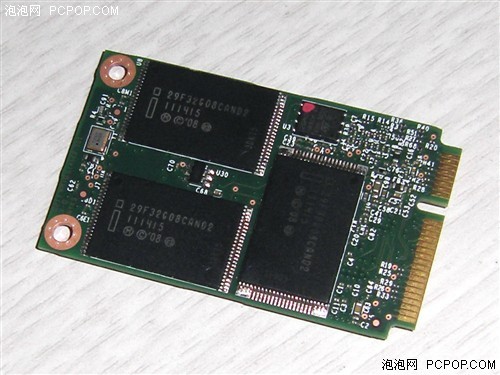
- M.2固态插反了:金手指朝下?不对,应该朝上,朝向CPU方向,插反了还硬压,硬盘弯了。
- 散热片没装导热垫:直接金属对金属,接触不良,硬盘过热降速。
- 电源功率不够:如果你装了独立显卡(比如RTX 3060),加上新固态,老电源额定400W可能带不动,至少要450W以上,稳妥点550W。
- 螺丝拧断:M.2固定螺丝特别小,手大的人容易拧过,用磁吸螺丝刀,轻点拧,断了的话,拿钳子夹出来(别问我是怎么知道的)。
- BIOS启动顺序没改:装完新固态发现进不去系统,因为旧硬盘还在启动列表第一位,或者新固态没设置成启动盘。
有一次我装完开机,显示器黑了,主机风扇狂转,吓出一身冷汗,后来发现是内存条没插紧,跟固态没关系,如果出问题,别只找固态的茬,先检查内存、显卡、电源线这些基础的东西。
回想我第一次看“技嘉B365安装固态硬盘视频”的时候,满脑子都是“这步是不是漏了”“那个接口到底在哪”,真自己弄了一次,发现它就像拼乐高——只要认准接口、看好方向、别用蛮力,剩下的都是水到渠成。
所以别犹豫了,找个干净桌面,把机箱拆开,跟着上面的步骤走,等你按下电源键,看到桌面秒速弹出的时候,那种成就感,可比看视频爽多了。
本文来自作者[kyadmin]投稿,不代表be365立场,如若转载,请注明出处:http://www.uss1.cn/qiche/1919.html


评论列表(4条)
我是be365的签约作者“kyadmin”!
希望本篇文章《技嘉B365安装固态硬盘视频,自己动手,其实没那么难》能对你有所帮助!
本站[be365]内容主要涵盖:be365,be365网站,be365网址,ball365体育,Be365排名
本文概览:说真的,我第一次给电脑装固态硬盘的时候,心里也打鼓,那时候我用的就是技嘉B365主板,上网搜“技嘉B365安装固态硬盘视频”,结果看了七...