
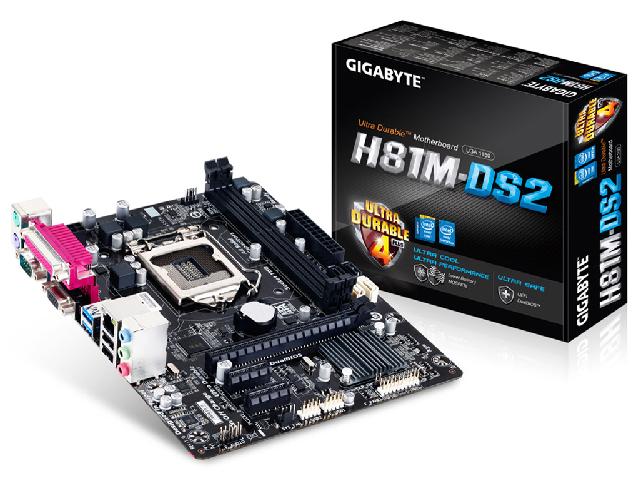
说实话,每次提到技嘉B365小雕这块板子,我心里就有点复杂,它本身是2019年出的,按理说装Win10最省心,但偏偏有人——比如我——就是放不下Win7,你说它是情怀也好,是某些老软件非要依赖DirectX 11以下环境也罢,反正咱得想办法把它跑起来,今儿我就把整个过程掰开了揉碎了聊一遍,重点就是那个视频教程里没告诉你的那些坑。
为什么偏偏是B365小雕?
先别急着动手,咱得搞清楚这块板子的脾气。技嘉B365M AORUS ELITE(俗称小雕)用的是B365芯片组,这玩意儿其实是个“怪胎”:它挂着300系的皮,骨子里却是200系的底子,好处是它原生支持Windows 7的驱动(尤其是USB和网卡),不像Z370那种纯纯的坑,但怪就怪在,你直接插U盘装Win7,照样蓝屏给你看——4K高级格式硬盘就是第一道坎。
关键点来了:B365小雕的M.2插槽走的是PCIe 3.0 x4,而且它那个M.2接口是挂在芯片组上的,不是直连CPU,所以当你用NVMe固态装Win7时,改注册表整合NVMe驱动就是必修课,那些卖安装U盘的商家最爱用这招敛财,实际上自己动手也就二十分钟。
视频教程里很少提的“三部曲”
我翻遍B站那些技嘉B365小雕装Win7的视频,发现主播们总是一顿操作猛如虎,但核心步骤都藏着掖着,咱今天就把这三个核心动作掰扯清楚:
第一步:BIOS里得干三件缺一不可的事
- 关闭Secure Boot – 这玩意儿是Win8之后搞的,Win7根本认不得,不关的话直接卡在主板Logo界面。
- CSM支持必须开启 – 不开的话,连启动盘都认不全,记得把“Storage Boot Option Control”改成Legacy Only。
- XHCI Hand-off – 这个最容易被忽略。开了它,才能在安装界面激活鼠标键盘,不然你会在“选择语言”那一步变成人机隔着电脑干瞪眼。
有个细节:技嘉的BIOS里有个Peripherals→USB Configuration→Legacy USB Support,一定要选Auto,选Enabled反而会抽风,这事儿我试了三次才搞明白。
第二步:制作启动盘时别偷懒
那些喊着“用UltraISO直接写盘”的视频,十有八九会让你栽在USB 3.0驱动上,B365小雕虽然原生支持Win7的USB 2.0,但后置那四个蓝色接口全是3.0的,装机界面上动不了鼠标就问你崩不崩溃。
正确做法是:用技嘉官网的Windows USB Installation Tool(这工具免费,别听奸商收钱),它能把USB 3.0驱动、NVMe驱动一股脑塞进镜像,没这工具的话,你得手工整合驱动,折腾劲儿能让人怀疑人生,实在不行,找台老电脑装个绿色版Dism++来注入驱动也行,但费时。
第三步:硬盘分区要用MBR
这可是个老生常谈的坑,新主板默认GPT分区表,但Win7 64位要在UEFI引导下装GPT也不是不行,问题在于B365小雕的UEFI和Win7的兼容性真的糟糕,经常出现“找不到启动文件”的灵异事件,所以保险起见,用DiskGenius把硬盘转换成MBR格式,分区时保留100M的ESP分区(对,你看到的分区大小不对就重来),这一步绝对不要用Windows安装程序自带的快速分区,它会给你搞出各种幺蛾子。
驱动安装的排雷清单
装完系统只是开始,真正让人血压飙升的是驱动,我整理了一份实测稳定的版本列表:
| 驱动类型 | 推荐版本 | 备注 |
|---|---|---|
| 芯片组驱动 | Intel Chipset Driver 1.1.45 | 新版反而会蓝屏,别问为什么。 |
| 网卡驱动 | Realtek 8118 045.2018 | 老驱动稳定,但别升级到10.050之后的。 |
| 显卡驱动 | 根据显卡品牌定 | 建议用NVIDIA 472.12(该系列Win7最终版驱动)。 |
| 声卡驱动 | Realtek 0.1.8627 | 装上后记得关掉“前面板插孔检测”,很多人忽略了。 |
别用“驱动精灵”之类的一键安装,尤其是网卡驱动,它们会把新版网卡驱动塞给你,结果就是QQ能上但网页打不开,我一直用的都是技嘉官方驱动页面下载B365对应的版本,花不了十分钟。
视频教程里找不到的“小技嘉”
你得知道,技嘉B365小雕的USB 2.0接口其实藏在后置面板最左边那俩个黑色口(紧挨着PS/2键鼠口),以及主板上那排2个USB插针(通常标着F_USB1和F_USB2),很多教程用后置蓝色USB口来安装,那肯定不行,我后来发现其实第一次启动安装程序时,直接用PS/2键盘(找旧货市场淘一个五块钱)才是最省心的,装完系统再换USB键盘去装触控板驱动,这是老鸟才懂的土法子。
还有,主板上的USB插针,你那机箱前置USB口的插头一插进去,开机后直接识别成USB 2.0模式,这其实是个陷阱——实际上那也是走3.0控制器的,所以要是装系统时前置USB口认不出U盘,别折腾线了,直接插后置黑色口就对了。
那个视频教程没教你的“最终方案”
网上那个所谓的技嘉B365小雕装Win7视频教程,无非就是让你下个“魔改系统包”,但我得说,那些GHOST版系统里藏着多少玩意儿,你心里没底,我建议你用MSDN原版Win7 SP1镜像(别问我哪里下,百度一下就有),然后按这个顺序来:
- 先装主板芯片组驱动
- 再装Intel管理引擎驱动(这个容易忘,但一定得装)
- 然后网卡和声卡
- 最后显卡
这时候你会发现,Win7 Aero特效居然完美运行,那玻璃般的效果,比起Win10的扁平化,别有一番风味。
最让人后怕的是,如果你不做这些,开机后大概率会出现 “Windows 7 内部版本 7601,此副本为永久性副本” 的黑色弹窗,那是系统激活文件出错,有条件的话,用那个传说中的OEM激活工具跑一遍就行,很多视频教程都不提这个后遗症。
为啥我要写这些?
不是因为我多厉害,而是我翻遍了所有视频,发现那些作者都像在卖关子,他们不会告诉你,技嘉B365小雕的BIOS更新到F8版本后,虽然支持了Smart Fan 5,但挂SATA光驱时会莫名其妙地卡自检,更不会说,装完Win7后,休眠功能容易出问题,把电源管理里的“关闭显示器”和“使计算机进入睡眠状态”都改成从不才能稳。
其实折腾这些,无非就是想让这台技嘉B365小雕运行我们想要的系统,有没有必要?说不上,但这就像你小时候非要用旧电饭锅煮出柴火饭一样——费劲,但值得。
最后留个不算提示的提示:别用UEFI+GPT方式装Win7在B365上,那真的会让人崩溃到想砸电脑。 用MBR+Legacy,虽然老套,但就是稳,你装上后看着右下角那个Win7的旗帜在旋转,就知道——值了。
本文来自作者[kyadmin]投稿,不代表be365立场,如若转载,请注明出处:http://www.uss1.cn/nengyuan/138.html


评论列表(4条)
我是be365的签约作者“kyadmin”!
希望本篇文章《技嘉B365小雕装Win7视频教程,老系统在新主板上的硬核折腾手记》能对你有所帮助!
本站[be365]内容主要涵盖:be365,be365网站,be365网址,ball365体育,Be365排名
本文概览:说实话,每次提到技嘉B365小雕这块板子,我心里就有点复杂,它本身是2019年出的,按理说装Win10最省心,但偏偏有人——比如我—...