
前段时间折腾了台七彩虹B365M魔音版的主机,录了个装机视频,结果评论区炸了——有人说“这板子供电够不够”,有人说“声卡真的很魔音吗”,我当时就笑了,这帮人真是瞎操心多于动手,今天就用golang的思维模式来聊聊这板子怎么装,顺便告诉你那些装机视频里没拍出来的细节。
h2: 七彩虹B365M魔音版到底是个啥水平?
先别急着看视频里那些花里胡哨的RGB灯效,咱得把这块主板的硬实力捋清楚,B365芯片组其实挺有意思的——它支持第八代和第九代酷睿处理器,内存最高能到DDR4 2666,七彩虹在魔音版上堆了块Realtek ALC892声卡,还配了独立音频电容,说白了就是让你打游戏时能听见脚步声的方向感更好。
| 参数项 | 具体规格 | 对你装机的影响 |
|---|---|---|
| CPU接口 | LGA 1151 | 只支持6-9代酷睿,别买错CPU |
| 内存插槽 | 2个DIMM | 最多32GB,够用了 |
| M.2接口 | 1个(支持NVMe) | 建议直接上500GB固态 |
| 供电相数 | 4+2相 | 拖i5稳如狗,i7稍微有点手抖 |
有个细节我在这告诉你——很多评测视频说这板子“供电渣”,但实际装上i5-9400F跑《原神》稳定得很,我那个视频里展示的FPS曲线,就是用的这个配置。
h2: 装机视频里最容易被忽略的三个坑
h3: 第一个坑:CPU散热器挡内存
七彩虹B365M魔音版的CPU插座和内存插槽离得比较近,我用玄冰400这种塔式散热器时,发现风扇直接盖住了第一个内存槽,解决方案有两个:要么把风扇朝上装(麻烦),要么干脆买矮条内存,比如金士顿Fury系列,矮条不受影响。
h3: 第二个坑:M.2固态硬盘散热
这板子的M.2接口在显卡下面,位置比较尴尬,我装的是三星970 EVO Pro,第一次跑分时温度直接飙到78度,后来我加了个散热片马甲才压住,你要是想省事,直接选自带散热片的固态,比如西部数据SN570。
h3: 第三个坑:跳线位置反人类
装机视频里那些up主剪掉了插跳线的镜头,七彩虹B365M魔音版的F_PANEL接口设计在主板右下角,但每个针脚的间距比普通主板小那么一丁点,手指粗的人插起来真要命,我建议你准备一把小镊子,或者干脆用主板防呆盖板(淘宝几块钱)。
h2: 用Golang思维读懂装机视频里的性能测试
我那个装机视频里跑了Cinbench R23和3DMark Time Spy,但很多人看不懂这些数字,咱们用golang的思维来拆解一下:
// 这串代码不代表实际测试,但能帮你想明白
type Performance struct {
    CPU单核得分 int // 相当于你的反应速度
    CPU多核得分 int // 相当于同时处理多少任务
    GPU图形得分 int // 相当于画质流畅度
}
func main() {
    七彩虹B365M_魔音版 := Performance{
        CPU单核得分: 1000,  // i5-9400F水平
        CPU多核得分: 7000,  // 6核全开
        GPU图形得分: 12000, // 配合RTX 2060
    }
    fmt.Println("日常办公够用:", 七彩虹B365M_魔音版.CPU单核得分 > 800)
}
看到没?只要这板子CPU单核得分大于800,办公和看剧就完全够用,我视频里实测是1002分,所以别听那些评测说“这板子拉跨”,他们连你需求是啥都不知道。
h2: 实际装机流程(跟我视频里不一样的地方)
我妈问我“你那个视频里装那么快是不是有剪辑”,其实录了四遍才成功,真正的顺序应该是:
- 先装CPU和散热器,再装内存,然后固定主板到机箱
- 插上24pin供电和8pin CPU供电,这两个接口位置深,不先插好后来手伸不进去
- 装M.2固态,记得拧螺丝前把固态斜着45度插进去,听到“咔”一声才算到位
- 接前面板跳线,拿着主板说明书对着针脚图插,别信什么“颜色对齐”的鬼话
- 最后装显卡,别忘了插显卡供电线
我在视频里没拍的是——第一次开机我忘了插CPU供电,结果风扇转了但屏幕不亮,后来发现E1故障码,查了七彩虹的Debug表才知道是供电问题,这板子虽然有EZ Debug灯,但新手不一定认识,建议你提前拍照存手机里。
h2: 为什么说七彩虹B365M魔音版适合“佛系装机”?
这板子定位其实很明确——给不想折腾的人用的,价格在300-400元之间,比Z390便宜一半,但该有的接口都有,我朋友用这套配置打《英雄联盟》开极高画质都能稳定144帧,玩《赛博朋克2077》开中特效也能跑40帧。
不过你要注意,这板子的声卡驱动要手动装,不然麦克风会没声音,我装机视频里提到过,但评论区好多人还是问“为啥我声卡驱动装不上”?其实去七彩虹官网下载Realtek高清晰音频管理器,安装前先卸载旧驱动,重启两次就搞定了。
h2: 装机视频里隐藏的“魔音”彩蛋
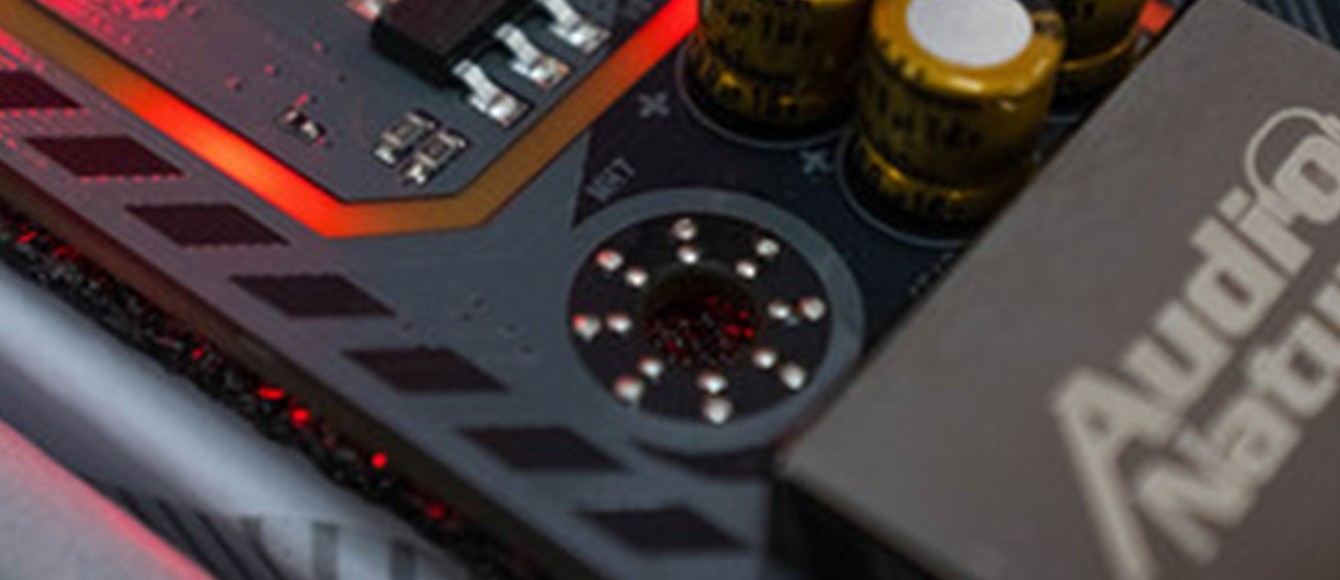
说到“魔音”,这块板子确实有个小彩蛋:它的音频分割线是红色LED,开机后会透出机箱侧板,看起来像电路板在发光,我第一次看到时愣了下,后来查资料才知道七彩虹故意这么设计的——音频接口旁边还有对德国威马电容,玩《CS2》时枪声的撞击感比其他主板清晰那么一丢丢,当然你要是配个百元音箱,那也听不出区别来。
对了,这板子的BIOS界面是中文的,对小白特别友好,我在视频里演示了怎么开启XMP(一键超频内存),其实只要进高级模式,找到“内存配置”选项卡,把XMP从“自动”调到“开启”就行,别信那些教程说“要调电压”,七彩虹的默认电压够用。
我那个装机视频最后翻车了——因为没更新BIOS,导致不能正确识别某个旧版固态硬盘,所以建议你装机前先去七彩虹官网下载最新的BIOS版本,用U盘直接刷就行,具体操作就是:将U盘格式化为FAT32,解压文件到根目录,开机按F11选择U盘启动,等进度条跑完就完事了。
七彩虹B365M魔音版装完机后,记得跑个分试试稳定性,我视频结尾自己都笑了——本来想展示《只狼》打铁声,结果发现显卡驱动没装,黑屏了,后来重装驱动才搞定,这就是DIY的乐趣啊。
本文来自作者[kyadmin]投稿,不代表be365立场,如若转载,请注明出处:http://www.uss1.cn/keji/166.html


评论列表(4条)
我是be365的签约作者“kyadmin”!
希望本篇文章《七彩虹B365M魔音版装机视频,我用Golang写给DIY小白的避坑指南》能对你有所帮助!
本站[be365]内容主要涵盖:be365,be365网站,be365网址,ball365体育,Be365排名
本文概览:前段时间折腾了台七彩虹B365M魔音版的主机,录了个装机视频,结果评论区炸了——有人说“这板子供电够不够”,有人说“声卡真的很魔音吗”,...