
说实话,第一次装七彩虹B365主板的时候,我也懵过,那些密密麻麻的针脚、各种各样的线缆,看着就头大,但后来我发现,只要搞懂了几个关键点,接线这事儿其实没那么玄乎,今天咱就聊聊这个七彩虹B365主板的接线安装,我尽量说得接地气点,让你看完就能动手。
准备工作:先把东西摆齐
动手之前,先把东西准备好,别装到一半发现少根线,那才叫抓狂。
- 主板:七彩虹B365型号(不同批次可能会有点小差异,但大体一样)
- CPU:Intel第八代或第九代,别买错了,B365只支持这两代
- 内存条:DDR4,频率2400-2666最稳
- 电源:至少300W,建议400W以上,别省这个钱
- 硬盘:SATA或M.2都行,B365有两个M.2接口,挺方便的
- 机箱:注意看前面板接口,别和主板对不上
- 螺丝刀:十字的,最好带磁性,不然螺丝掉机箱里够你找半天
对了,七彩虹B365主板上会附带一根I/O挡板和一包SATA线,别弄丢了,I/O挡板很多人忘了装,装完才发现得拆了重来,那种心情我懂。
第一步:把主板装进机箱之前
别急着往里塞,先把主板平放在包装盒上(包装盒本身就是个很好的防静电垫),
- 装CPU:打开CPU插槽的固定杆,看好CPU上的三角标记,对齐插槽上的三角,轻轻放进去,别用力压,放对了会自然贴合,盖上固定杆,听到“咔”一声就对了。
- 装散热器:涂硅脂的时候别涂太多,一粒米大小就够了,涂匀了再压散热器,扣具注意别装反,七彩虹B365的CPU插槽周围空间还算宽裕,但有些大散热器可能会挡住第一个内存插槽,买之前最好看看尺寸。
- 装内存:插槽上有防呆设计,对好缺口按下去,两边卡扣自动扣住。建议优先插在2号和4号插槽,组双通道性能更好,如果只插一根,插在2号槽。
我当初就犯过一个蠢错误——没对齐CPU的三角标记硬塞进去,结果针脚弯了两根,还好自己用镊子掰回来了,所以一定要对齐,别心急。
第二步:接主板电源线
主板上最大的那个接口,24针电源接口,通常在主板的右边,电源上有一根最大的线缆,上面写着“ATX”或“24-Pin”,对准接口的形状插进去,会听到一声清脆的“咔哒”,别怕用点力,但别歪着插。
然后找到CPU供电接口,在CPU插槽附近,一般是4+4针的8口设计,七彩虹B365一般会有一个4针或8针的CPU供电口,看你具体型号,电源上那根写着“CPU”或“4+4”的线,插进去,如果电源只有4针,插一边就行,另一边不用管,也能用,别插错了,和显卡的6+2针长得有点像,但CPU供电线上会写“CPU”。
第三步:接前面板跳线——这个最让人头疼
这个部分,说真的,我当初也是看着主板说明书边看边插,七彩虹B365主板上的F_PANEL区域一般在主板右下角,上面标着每个针脚的功能,但字很小,眼神不好的话得凑近了看。
常见的几根线:
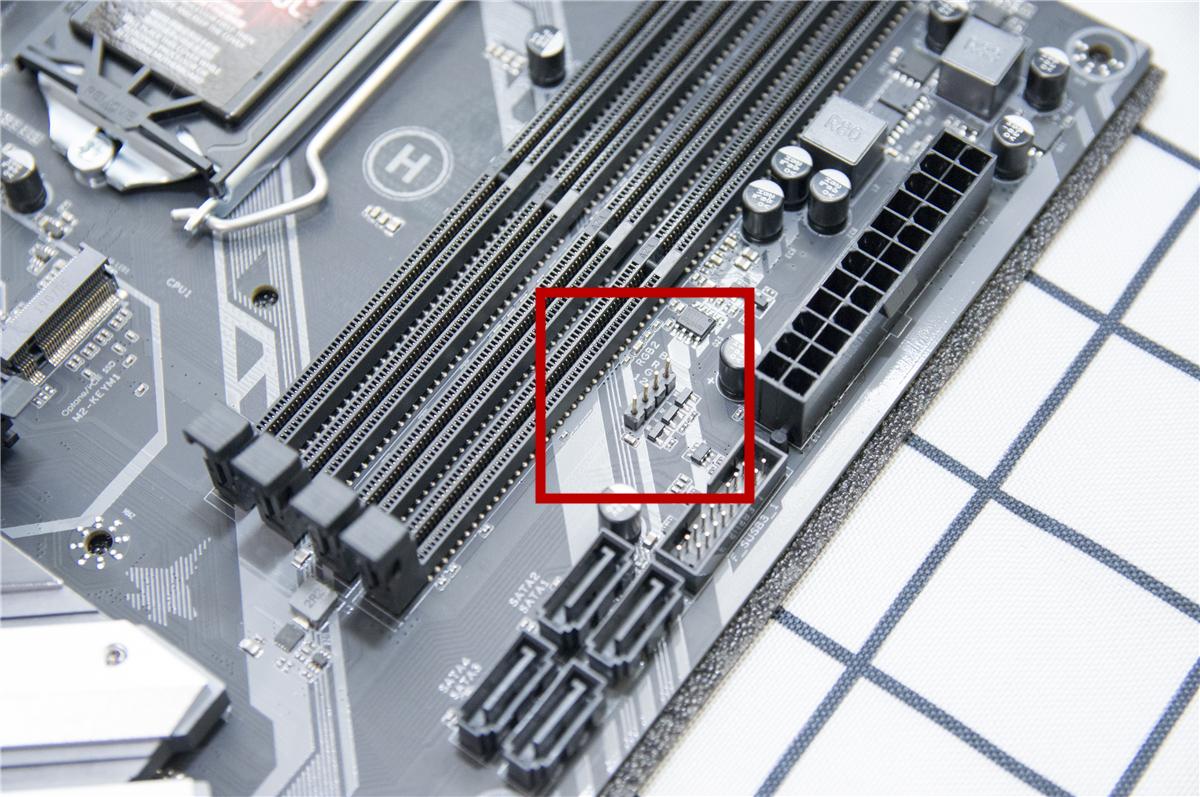
- POWER SW:开机键,就是你想按机箱上的按钮开机的那根,一般标着“PWR”或“POWER”,不分正负极,随便插,但位置要对。
- RESET SW:重启键,同样不分正负极。
- POWER LED:电源指示灯,分正负极,白色或黑色通常是负极,彩色的是正极,插反了灯不亮,但不会烧东西。
- H.D.D. LED:硬盘指示灯,同样分正负极,不亮就反过来插。
- SPEAKER:蜂鸣器,有些机箱有,有些没有,接上后开机如果有问题它会“哔哔”叫,帮你判断故障。
具体的针脚位置,我建议你直接看主板说明书第几页,上面画得很清楚,如果说明书丢了,可以上七彩虹官网搜你主板的型号,下载电子版,或者用手机拍下来放大看。
这里有个小技巧:POWER SW和RESET SW这两根线,可以互换位置,如果你觉得机箱上的重启键更适合当开机键,那直接换着插就行,功能就换过来了。
第四步:接硬盘和显卡
- SATA硬盘:用SATA线一头接硬盘,一头接主板上的SATA接口,七彩虹B365一般有4个SATA接口,随便插哪个都行,但如果你用了M.2硬盘,有些SATA接口会被禁用,具体看说明书,SATA线插反了插不进去,不用担心。
- M.2硬盘:插在主板上对应的M.2插槽里,斜着插进去,然后按平,用螺丝固定,七彩虹B365一般都配了螺丝,别弄丢了。
- 显卡:插在PCI-E x16插槽上,对准了用力按,听到“咔哒”声就说明到位了,别忘了接显卡供电线,显卡上如果有供电接口,必须接,不然点不亮,电源上那根写着“PCI-E”或“6+2”的线插上去。
第五步:其他杂七杂八的线
- USB 3.0:一个蓝色的长方形接口,在主板右边或下面,有个防呆缺口,对准了插。
- USB 2.0:也是长方形,但小一点,同样防呆。
- 音频线:标着“HD AUDIO”或“AC97”,插在主板的“F_AUDIO”接口上,也有防呆设计。
机箱风扇线:一般是3针或4针,插在“CHA_FAN”或“SYS_FAN”上,4针支持PWM调速,3针只能全速转或手动调,七彩虹B365上一般有2-3个风扇接口,够用了。
关于主板上的其他接口
七彩虹B365主板上还有其他一些接口,
| 接口名称 | 位置 | 用途 |
|---|---|---|
| SATA | 主板右下角 | 接SATA硬盘或光驱 |
| M.2 | CPU插槽下方 | 接M.2固态硬盘 |
| PCI-E x1 | 显卡插槽上方或下方 | 接声卡、网卡等扩展卡 |
| CMOS跳线 | 主板边缘 | 清空BIOS设置用(一般在电池附近) |
| 蜂鸣器 | F_PANEL旁边 | 用于故障诊断 |
这些接口平时用不到,但万一需要,知道在哪儿就行。
装完之后别急着盖上侧板
先插上电源,试试能不能开机,如果风扇转了,显示器亮了,那基本稳了,如果不亮,检查一下:
- 24针和8针电源插紧了没?
- 内存条插紧了没?是不是插对了位置?
- 前面板跳线是不是插对了?特别是POWER SW那根
- 显卡供电线接了没?
我遇到过好几次,折腾半天发现是电源开关没打开——就是电源后面那个“I”和“O”的小开关,别忘了拨到“I”那边。
整完了,线大概理一理,别让风扇打到线就行,不用追求完美背线,能跑起来才是正经,关机、盖上侧板、拧好螺丝,搞定。
本文来自作者[kyadmin]投稿,不代表be365立场,如若转载,请注明出处:http://www.uss1.cn/jiankang/120.html


评论列表(4条)
我是be365的签约作者“kyadmin”!
希望本篇文章《七彩虹主板b365接线安装视频教程,手把手教你装好每一根线》能对你有所帮助!
本站[be365]内容主要涵盖:be365,be365网站,be365网址,ball365体育,Be365排名
本文概览:说实话,第一次装七彩虹B365主板的时候,我也懵过,那些密密麻麻的针脚、各种各样的线缆,看着就头大,但后来我发现,只要搞懂了几个关键点,...