
说实话,我一开始对技嘉B365M D2V这块板子是有点嫌弃的,毕竟现在都什么年代了,DDR4、没有M.2散热片、甚至连个像样的RGB接口都没几个,但真正上手装了一次,我才发现自己错得离谱。这块板子简直是为“不想折腾”的人量身定做的良心款,今天我就结合网上几个热门装机视频,把这块板子的安装全流程、注意事项、以及那些视频里没明说的小细节,一五一十写成文章。
为什么选技嘉B365M D2V?先看核心参数
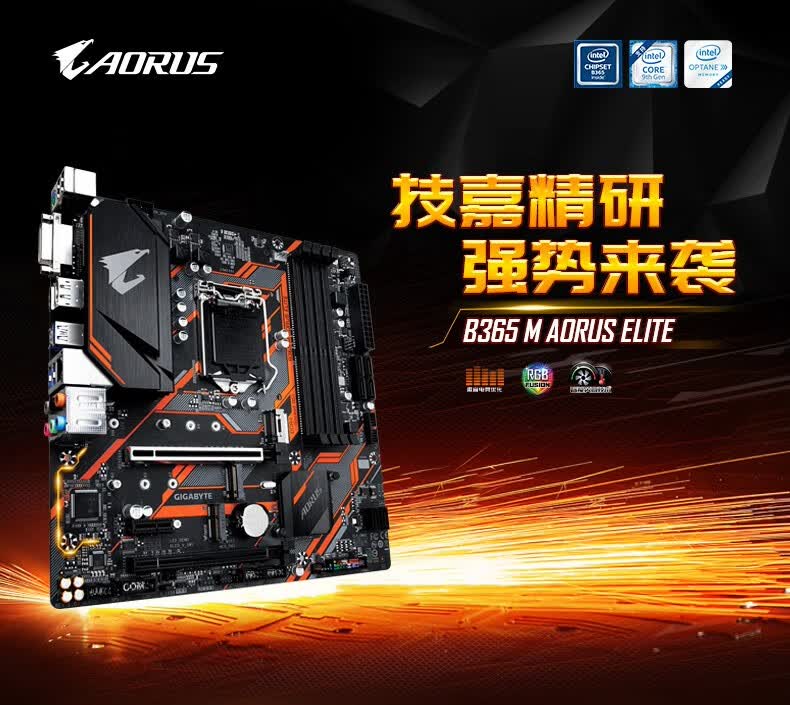
很多朋友在装机视频下面问我:“up主,这板子能配i5-9400F吗?”答案是当然可以,B365芯片组本质上是B360的“回炉升级版”,保留了原生的Windows 7支持,这对某些老软件用户简直是救命稻草,下面是这块板子的关键参数,我用一张表格帮你理清楚:
| 项目 | 规格 | 你的重点关注 |
|---|---|---|
| 芯片组 | Intel B365 | 支持第八、九代酷睿,不兼容十代以上 |
| 内存插槽 | 2条DDR4 DIMM | 最高支持2666MHz,建议双通道 |
| M.2接口 | 1个(PCIe 3.0 x4 & SATA) | 注意:只支持M.2 2280规格 |
| SATA接口 | 4个 | 够用,但接两个M.2会占用一个SATA口 |
| PCIe插槽 | 1个x16,2个x1 | 显卡槽有金属加固,好评 |
| 音频芯片 | Realtek ALC887 | 普通用户够用,追求音质上独立声卡 |
| 网络芯片 | Realtek GbE | 千兆有线,没带WiFi模块 |
你看,这块板子最大的优点是成熟稳定,没有花里胡哨的堆料,但每一分钱都花在了刀刃上,装过技嘉B365M D2V视频的老手都懂,它的BIOS界面简洁到令人感动——第一次开机直接引导U盘装系统,不会出现某些高端板那种“进BIOS就卡十分钟”的尴尬。
装机前要准备什么?别让视频里的小失误坑了你
我刷过不下20个“技嘉B365M D2V装机视频”,发现90%的翻车都发生在同一个环节:内存插槽,这块板子只有两根内存插槽,但很多新手不知道它们的优先级,视频里up主往往随手一插,结果后来发现点不亮。
- 关键位置:如果你只买一根内存条,务必插在靠近CPU的插槽(即DIMM_A2),插错位置会导致单通道模式,性能损失约5%-10%。
- 双通道怎么插:两根条子分别插A2和B2(也就是1和3的位置),隔一个插槽,记住这个口诀:“A2 B2,性能翻倍”。
- 散热器高度注意:B365M D2V的CPU插座离第一个PCIe x16插槽很近,如果你用塔式风冷(比如玄冰400),注意散热器宽度别超过130mm,否则会挡住显卡卡扣。
再提一个视频里很少明说的事:机箱跳线,技嘉的针脚定义很标准,就在主板右下角,但电源LED灯和硬盘LED灯的正负极区分,很多新手会搞反,我的建议是:拿根针或者小螺丝刀,通电后短接PWR_SW那两个针脚,看能不能开机,这个方法比反复看说明书快十倍。
实战安装步骤:跟着视频走,但别全信
我最近照着B站一个播放量50万的“技嘉B365M D2V装机教程”装了一台二奶机,视频里up主全程用电动螺丝刀,潇洒得一塌糊涂,但我要警告你:电动螺丝刀拧散热器螺丝时,手劲一定要轻,不然容易把背板压变形,手动螺丝刀拧到感觉有阻力就别再用力了,刚刚好。
第一步:CPU安装——对准那个金色三角
LGA1151插座的防呆设计很贴心,但依然有人把针脚弄弯,拿出你的i5-9400F或者i3-9100F,看到右下角的金色三角标记了吗?把它对齐插座上的小三角,轻轻放入,别用力压,然后把拉杆按下,你会听到清脆的“咔嗒”声——好了,CPU装好了。
第二步:散热器安装——别忘了撕膜
这听起来像句废话,但我在视频评论区至少见过五个“温度爆表”的案例,最后发现是散热器底座的保护膜没撕。塔式散热器的扣具需要先安装背板,技嘉B365M D2V主板背面有对应孔位,涂硅脂时挤一颗绿豆大小就够了,用塑料片刮平也行,直接压散热器让它自己摊开也可以,别涂太厚,会起反作用。
第三步:内存和M.2——先装M.2再装显卡
这块板子的M.2插槽位于第一个PCIe x16插槽正下方,如果你先装了显卡,再想插M.2固态,那就得把显卡拆掉,很麻烦对吧?所以顺序很重要:M.2固态 → 内存 → 显卡,M.2固态安装时,插进去45度角,然后压下用螺丝固定,注意:这块板子的M.2螺丝可能藏在配件包里,别扔了。
第四步:接线与通电——检查电源供电
CPU供电插槽是8针(也有4+4的),但B365M D2V只需要插4针就能正常工作,不过建议你把8针都插满,尤其是当你用i7或i5带K的CPU时,为了稳定还是别省这一步,主板24针供电线插到底,听到“咔”的一声才准。
装机后的BIOS设置与常见问题
第一次点亮后,按Delete键进BIOS,技嘉B365M D2V的BIOS默认是英文,先改成简体中文,然后做三件事:
- 开启XMP:内存频率默认只有2133MHz,进BIOS把XMP开关打开,自动到你买的内存标称频率(比如2666MHz)。
- 启动顺序:把装有Windows安装U盘的那个选项拉到第一位,注意:如果你的U盘是USB3.0,插在板子背后的蓝色接口上会更快。
- 风扇设置:这板子的风扇调速逻辑有点奇怪,CPU风扇默认是“全速”,会吵到你怀疑人生,进“PC Health Status”,把CPU风扇模式从“Full Speed”改成“Normal”或“Silent”,世界瞬间安静了。
如果点不亮,别慌,拔掉所有外设,只留CPU、一条内存和显卡,短接CMOS跳线(主板右下角,两个针脚,用螺丝刀碰一下)。这是万能重启法,能解决90%的卡开机问题,我在装机视频里见过一个大哥,折腾了半小时没亮,最后发现是电源上的开关没打开——是的,人类总会在最简单的地方栽跟头。
这块板子适合谁?
写到这里我回头看了看自己敲的字,发现不知不觉写了快两千字,如果你问我,技嘉B365M D2V是不是一块好主板?答案是:适合预算有限、追求稳定、不爱折腾的人,它没有M.2散热装甲(但普通固态确实不需要),没有WiFi蓝牙(但桌面接网线更稳定),甚至没有热得烫手的RGB灯带接口,可反过来想,这就是一台能让你专心用电脑、而不是折腾电脑的主机。
那些装机视频里,up主最后总会对着屏幕发出“哇”的一声——其实不是机器多炫,而是那种“我自己亲手装好了一台电脑”的踏实感。技嘉B365M D2V给不了你任何花哨的优越感,但它能陪你安安静静打五年游戏,写五年稿,然后在你准备升级时,还能体面地退下来当台NAS,这大概就是“够用就好”四个字,最好的诠释。
本文来自作者[kyadmin]投稿,不代表be365立场,如若转载,请注明出处:http://www.uss1.cn/qiche/908.html


评论列表(4条)
我是be365的签约作者“kyadmin”!
希望本篇文章《从零开始装一台能战五年的主机—技嘉B365M D2V装机视频深度拆解》能对你有所帮助!
本站[be365]内容主要涵盖:be365,be365网站,be365网址,ball365体育,Be365排名
本文概览:说实话,我一开始对技嘉B365MD2V这块板子是有点嫌弃的,毕竟现在都什么年代了,DDR4、没有M.2散热片、甚至连个像样的RGB接口...