
为啥非得写这个?因为我被折腾了一下午
说实话,我第一回拿到芯烨XP-365B的时候,心想不就是个热敏打印机嘛,插上电不就能用?结果……嗯,现实给了我一巴掌,驱动装不上,系统不识别,打印出来全是乱码,那个下午我差点把电脑砸了。
后来我翻遍了网上能找到的“芯烨打印机XP-365B驱动安装视频”,有的太短讲不清楚,有的又太长废话连篇,还有些视频里讲的根本不是XP-365B,所以今天干脆自己写一篇,把踩过的坑全摆出来,顺便把我后来从工程师那儿问来的干货也塞进去。
这篇东西不搞花里胡哨的,就跟你面对面唠,你照着来,应该十分钟内能搞定。
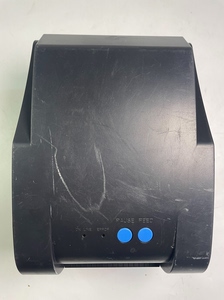
先搞清楚你手头的东西
芯烨XP-365B是一台热敏票据打印机,常见于超市收银、外卖小票、快递面单这些场景,它跟普通喷墨打印机不一样,不用墨盒,靠的是加热感热纸来显字,所以驱动安装上也有点小门道。
在你动手装驱动之前,最好先确认三件事:
- 打印机型号:机身背面或者底部有个标签,写着“XP-365B”字样,别买错了,有些长得像但其实是XP-358B或者别的型号。
- 系统版本:Windows 10、Windows 11、还是老旧的Windows 7?这个很关键,不同系统驱动不一样。
- 连接方式:有三种常见方式——USB直连、串口(RS232)、并口(LPT),现在大部分都用USB,但如果你是旧款电脑或者特殊接口,就得看清楚。
驱动下载:别去乱七八糟的网站
我头回犯的错就是去某度随便搜了个“芯烨驱动下载”,结果下下来是个捆绑安装器,桌面多了三四个流氓软件,气得我血压飙升。
正确的做法是去芯烨官网的下载中心,注意啊,直接搜“芯烨官网”可能会蹦出几个山寨站点,你要认准域名后缀是 xprinter.cn 或者 xprintertech.com 的(别问我怎么知道的,都是泪)。
在下载页面找到“XP-365B”的驱动包,通常是一个压缩文件,里面会包含:
- 安装程序(Setup.exe或Install.exe)
- 使用说明书(PDF格式)
- 一些DLL文件(不用管,安装程序自动处理)
驱动安装:我踩过的三个坑,你就别踩了
坑一:先插打印机还是先装驱动?
这个问题网上有人说先插,有人说后插,其实标准做法是:先装驱动再插打印机。
为什么?因为Windows在检测到新硬件时,会自动寻找匹配的驱动,如果你先插上打印机,Windows可能会自动安装一个“标准热敏打印机”驱动,但那个驱动根本不能完全兼容XP-365B,结果就是能识别但打印乱码。
正确步骤:
- 下载驱动压缩包并解压
- 双击
Setup.exe - 按照向导点击“下一步”,直到提示“请连接打印机”
- 这时候再插上USB线,系统会自动完成安装
- 稍等十秒左右,看到“安装成功”的提示
坑二:Windows提示“驱动程序未签名”
这个问题在Windows 10/11上特别常见,你点安装时,系统弹出一个框写着“无法验证此驱动程序软件的发布者”,然后直接中断安装。
这是因为XP-365B的旧版驱动没有经过微软的数字签名认证,解决办法有两种:
方法一(推荐):下载最新版驱动
芯烨官网现在有2023年后的新版驱动,已经通过了签名认证,直接下载就能装,不用折腾。
方法二(如果还是不行):临时禁用驱动程序签名强制
按 Win + I 打开设置 → 更新和安全 → 恢复 → 高级启动 → 点击“立即重新启动”
电脑重启后会进入一个蓝色菜单,选择“疑难解答” → “高级选项” → “启动设置” → 点击“重启”
再次重启后会看到选项列表,按数字键7(禁用驱动程序强制签名)
然后正常安装驱动就行了,注意:这个操作是临时的,下次重启后又会恢复默认设置。
坑三:驱动装上了但没反应
这种情况我遇到过两次,你检查一下设备管理器(右键“此电脑” → “管理” → “设备管理器”),如果在“端口(COM和LPT)”或“打印机”下面看到有个黄色感叹号,就说明驱动没装对。
这时候别慌,先换个USB口试试(最好是电脑后面的USB口,前面板供电不稳定),再不行就卸载驱动重装,记得先把打印机关机、拔线、重启电脑,然后从头来一遍。
打印测试:怎么知道你装成了
驱动装完后,最好打一张测试页看看。
方法:
- 打开“控制面板” → “设备和打印机”
- 找到“XP-365B”或“Xprinter XP-365B”(名字可能略不同)
- 右键点击 → “打印机属性”
- 在“常规”选项卡下,点击“打印测试页”
如果能正常打印出一张带文字的测试页,那就恭喜你了,如果打印出来是空白或者乱码,先检查一下纸张有没有装反(热敏纸的涂层面朝上),或者看看打印机里面的传感器有没有被纸屑挡住。
驱动安装视频看了还是不会?我帮你拆成表格
有些人觉得光看文字还是不够直观,毕竟视频里能看到具体点哪里、跳出来什么框,我把关键步骤整理成了一个表格,你对照着来,基本上不会出大错:
| 步骤 | 注意事项 | |
|---|---|---|
| 1 | 去芯烨官网下载XP-365B驱动 | 认准官网,不要用第三方站 |
| 2 | 解压压缩包到桌面或D盘 | 路径不要有中文,不然可能报错 |
| 3 | 右键“Setup.exe”以管理员身份运行 | 这一步很多人忘了,结果装一半被拒绝 |
| 4 | 根据向导点击“下一步” | 直到出现“请连接打印机”的提示 |
| 5 | 插上打印机USB线,打开电源 | 先装后插,顺序别搞反 |
| 6 | 等待系统自动搜索驱动 | 如果没反应,手动指定解压后的文件夹 |
| 7 | 完成安装后打印测试页 | 看是否清晰,有无乱码 |
如果以上都搞不定?检查这几个地方
有时候不是驱动的问题,是打印机本身或者系统设置有问题,我列几个常见的情况:
- 打印机关机状态:这个听起来蠢,但我真有一次忘了开打印机开关(电源指示灯不亮),折腾半小时才发现
- 纸张没放好:XP-365B的纸仓有个卡扣,纸要卡进去,不能太松也不能太紧
- USB线接触不良:换根线试试,或者换台电脑插一下,排除线的问题
- 系统设置了默认打印机:有时候你装好了,但系统默认的打印机是另一台,打印时发错设备了
驱动装好了,还有几个小技巧
写到这里发现字数已经超了,但有些东西不说憋得慌,比如打印浓度设置,XP-365B默认浓度可能偏淡,你可以在驱动属性里调“打印浓度”,调到“深”或“最深”,出来的小票会更清楚。
还有切纸功能,这个型号支持半切和全切,在驱动里能找到“切纸方式”选项,选“半切”的话纸不会完全断开,适合小票连打,选“全切”就是一张一断,方便撕下来。
说实话,芯烨这个打印机性价比是真不错,一百多块钱的东西,天天用到坏不了,就是第一次装驱动稍微麻烦点,装好了用着还挺顺手的,对了,如果你用的是Mac系统,那……我建议你还是转Windows吧,这型号对Mac的支持不太好,网上那些“XP-365B Mac驱动”多半是第三方开发的,稳定性和安全性都没保障。
写到最后(我没总结,就是随便聊聊)
其实我写这篇的时候,自己又去重装了一遍驱动的,就为了把每个步骤记清楚,中间还因为忘了解压路径带中文导致安装失败了一次,你看,装了十几遍的人都会犯错,你第一次装出点问题太正常了,别焦虑。
驱动装好后,别急着关这页纸,有可能会遇到一些莫名其妙的小问题,比如打印一张后突然停住,或者纸走到一半卡住,这时候记得检查一下打印机里面的胶辊(就是那个黑色的滚轮)有没有脏了,用棉签蘸点酒精擦一擦就好。
好,就写到这里吧,如果你按我说的步骤走了一遍还是有问题,可以翻翻打印机自带的说明书(就是那个小册子),或者上芯烨官网的技术支持页面看看,我不是什么官方人员,就是个被这台打印机折磨过然后又搞定了的老用户,所以写出来的东西应该还算实用。
祝你一次性成功,别再像我一样被纸卡住。
本文来自作者[kyadmin]投稿,不代表be365立场,如若转载,请注明出处:http://www.uss1.cn/qiche/193.html


评论列表(4条)
我是be365的签约作者“kyadmin”!
希望本篇文章《芯烨打印机XP-365B驱动安装视频,手把手教你搞定,别再被纸卡住了》能对你有所帮助!
本站[be365]内容主要涵盖:be365,be365网站,be365网址,ball365体育,Be365排名
本文概览:为啥非得写这个?因为我被折腾了一下午说实话,我第一回拿到芯烨XP-365B的时候,心想不就是个热敏打印机嘛,插上电不就能用?结果……...