
从录制到导出,手把手教你用PowerPoint365把幻灯片变成视频
说实话,我第一次用PPT365录制演示的时候,折腾了快一个小时,愣是没找到“保存视频”的按钮在哪,后来才发现,这玩意儿藏得有点深,而且不同版本操作还不一样,今天就把我摸索出来的经验全倒出来,保证你看完就能上手。
第一步:先搞明白,你要录的是“演示”还是“旁白”
很多人一上来就找“保存视频”,但其实PPT365里录制功能分为两种:
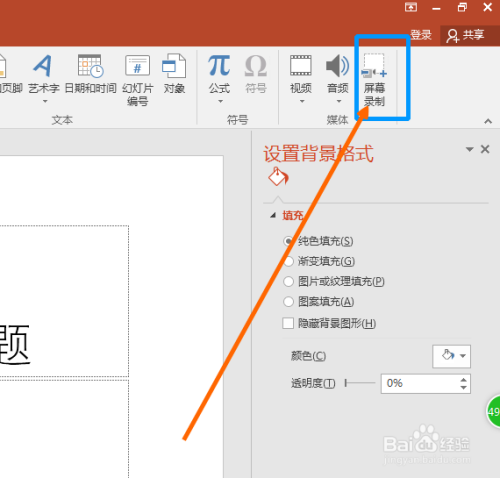
- 屏幕录制:录你的整个屏幕动作(包括鼠标点击、其他软件窗口)
- 幻灯片演示录制:只录PPT页面切换、动画、旁白和激光笔轨迹
我截个常用的场景——你要做网课或者产品演示,基本上用第二种就够了,但如果你要做软件操作教程,那就得用第一种,不过今天重点讲的是演示录制后怎么变视频。
第二步:开始录制(别慌,很简单)
打开你的PPT,点顶部的 “幻灯片放映” 选项卡,右边有个 “录制幻灯片演示” 的按钮,别犹豫,点它。
这时候会弹出来两个选项:
- 从当前幻灯片开始录制
- 从头开始录制
选第二个吧,省得录到一半发现前面忘了讲。
一个小提示:点击之前,先把麦克风插好,摄像头要不要开随你,录制的时候,PPT左上角会显示录制时间,右下角有个暂停按钮,我经常讲着讲着忘词,就按暂停喝口水,接着录。
第三步:录制完成后的“保存”才是重点
很多人录完点右上角红色叉叉退出,结果发现啥也没留下。千万别这样!
正确做法是:录完所有幻灯片后,千万不要关掉PPT窗口,你会看到每一页幻灯片右下角多了个小喇叭图标,那是你录的旁白,这时候你要做的是保存成一个新的PPT文件(按Ctrl+S),把原始文件和录制成果分开。
重点来了——导出视频的路径:
- 点击左上角 “文件” 选项卡
- 左边菜单选 “导出”
- 你会看到 “创建视频” 这个选项,点它
等一下,你可能会问:“为什么不是直接保存视频?” 我也纳闷过,但微软就是这么设计的,你得通过“导出”通道才能生成视频。
第四步:设置视频参数(别选错了)
点开“创建视频”后,右侧会有几项设置:
| 设置项 | 建议值 | 说明 |
|---|---|---|
| 视频质量 | 全高清(1080p) | 除非你硬盘空间不够,否则别选“超清”,文件太大 |
| 是否使用录制的旁白和激光笔 | 勾选 | 不勾的话,录了也白录 |
| 每页幻灯片停留时间 | 默认就行 | 如果你没单独录旁白,这里设置每页显示几秒 |
然后点下面的 “创建视频” 按钮,会弹出一个保存对话框,选好文件夹,取个名字,格式默认是MP4。等它跑进度条——这个过程可能有点慢,尤其是PPT页数多、动画复杂的时候,我上次录一个40页的培训材料,跑了快5分钟,别急,去泡杯茶。
第五步:视频生成后,检查两个地方
- 声音同步:播放视频,看看旁白和幻灯片切换是不是对得上,有时候电脑配置低,同步会偏移。
- 画质:全屏看看文字清不清楚,我之前录的一个视频,在电脑上看还行,投到电视上字都糊了,后来发现是分辨率没选对。
如果发现问题,别慌,回到PPT里,可以单页重新录制(右键点击那页幻灯片,选择“重录旁白”),然后重新导出视频。不用全部重来,这算是个小彩蛋。
几个让你少走弯路的技巧
- 录制前关掉所有弹窗软件:微信、钉钉、浏览器通知,统统关掉,我吃过亏,录到一半微信响了,整个视频里都是“叮咚”声。
- 用个好点的麦克风:笔记本自带的麦克风录出来的声音像隔着棉被,随便买个几十块的小麦克风效果都好很多。
- 每页讲完停一秒:给后期剪辑留个气口,要不然后面想剪掉某段,发现声音和画面咬得太死,剪都剪不动。
- PPT里别放太多动画:尤其是那种“飞入”“旋转”的特效,录出来视频里会显得很拖沓,简单淡入淡出最好。
最后说一句
PowerPoint365这个功能其实挺成熟的,就是藏得深,我第一次找那个“创建视频”按钮,愣是在“另存为”里翻了好几分钟,现在用顺手了,做个10分钟的产品演示视频,从录制到导出,半小时搞定。
你如果按这个步骤走,应该不会再迷路了,视频导出来之后,想怎么用都行——传到B站、发微信群里、或者直接当邮件附件,要是实在不行,再回来看看这篇文章,肯定能找到答案。
本文来自作者[kyadmin]投稿,不代表be365立场,如若转载,请注明出处:http://www.uss1.cn/lvyou/222.html


评论列表(4条)
我是be365的签约作者“kyadmin”!
希望本篇文章《PPT365录制幻灯片演示怎么保存视频?我把踩过的坑全告诉你》能对你有所帮助!
本站[be365]内容主要涵盖:be365,be365网站,be365网址,ball365体育,Be365排名
本文概览:从录制到导出,手把手教你用PowerPoint365把幻灯片变成视频说实话,我第一次用PPT365录制演示的时候,折腾了快一个小...