
写这篇文章的起因挺简单,前几天有个朋友问我:“我想自己装台电脑,主板选了华硕B365,但网上搜的视频要么太啰嗦,要么跳步骤,有没有一套靠谱的组装视频攻略?”我一想,确实啊,B365这块板子虽然不算最新,但胜在稳定、兼容性好,很多二手玩家和办公升级都爱用它,所以今天我就用费曼写作法——像给朋友讲清楚一件事那样,把华硕B365组装视频里该注意的点、该避的坑,全给你掰开揉碎了说。
为什么选华硕B365?先讲清楚这块板子的脾气
华硕B365属于Intel 300系列主板,支持第8代、第9代酷睿处理器(比如i5-9400F、i7-9700K),它比B360多的那点“升级”,主要是:
- 原生支持Windows 7(如果你喜欢老系统,这点很重要,B360装Win7费劲)
- M.2接口更多,通常有两条M.2插槽,可以插两个固态硬盘
- 供电相数更足,带i7不虚
但缺点也明显——不支持PCIe 4.0,所以别想着上最快的固态,不过对于多数游戏、办公、轻度剪辑,真够用了。
组装前,你必须备好的“家伙什儿”
别急着开干,先对照这张表检查零件:
| 零件 | 建议型号/注意事项 |
|---|---|
| CPU | 英特尔LGA1151接口(8代/9代),比如i5-9400F |
| 内存 | DDR4 2666MHz双通道(B365最高支持2666) |
| 固态硬盘 | M.2 NVMe或SATA都行,B365两条M.2插槽 |
| 电源 | 额定400W以上(带独显建议500W) |
| 显卡 | 可选,B365有PCIe 3.0插槽 |
| 散热器 | 原装就能用,但建议换个百元塔式(比如玄冰400) |
注意:B365的M.2插槽有协议区别,看清说明书。
组装视频到底看哪几个?我筛选了全网公认靠谱的资源
说实话,B站、YouTube上“华硕B365组装视频”一大堆,但真正完整、不跳步骤、操作规范的,就那么几个,我列举一下口碑最好的:
- 极客湾的装机教程(虽然是通用教程,但细节完美,比如螺丝扭矩、硅脂涂法)
- 硬件茶谈的B365专版(很详细,从开箱到点亮全流程)
- 翼王的华硕B365实战(偏新手向,手把手教插线)
但你看视频时,记住别光看热闹。视频里的手法未必100%适合你的配置,比如他用的电源是模组线,你用的非模组,走线方式就得变。
最容易翻车的3个地方(我踩过的坑)
开机跳线(F_PANEL)——这个能逼疯一半新手
华硕B365的跳线针脚在主板右下角,标注为“F_PANEL”,视频里经常一闪而过,但实际插起来:
- PWR_SW(电源开关)—— 没正负极,随便插
- RESET_SW(重启键)—— 同上
- PWR_LED+ / -(电源指示灯)—— 分正负极,反了灯不亮
- HDD_LED+ / -(硬盘指示灯)—— 也分正负
我的笨办法:把主板说明书翻到针脚图那一页,拿手机拍下来,一边插一边看,别信“按颜色辨正负”,各厂家颜色不统一。
M.2固态硬盘的安装角度
华硕B365的M.2插槽有好几种:
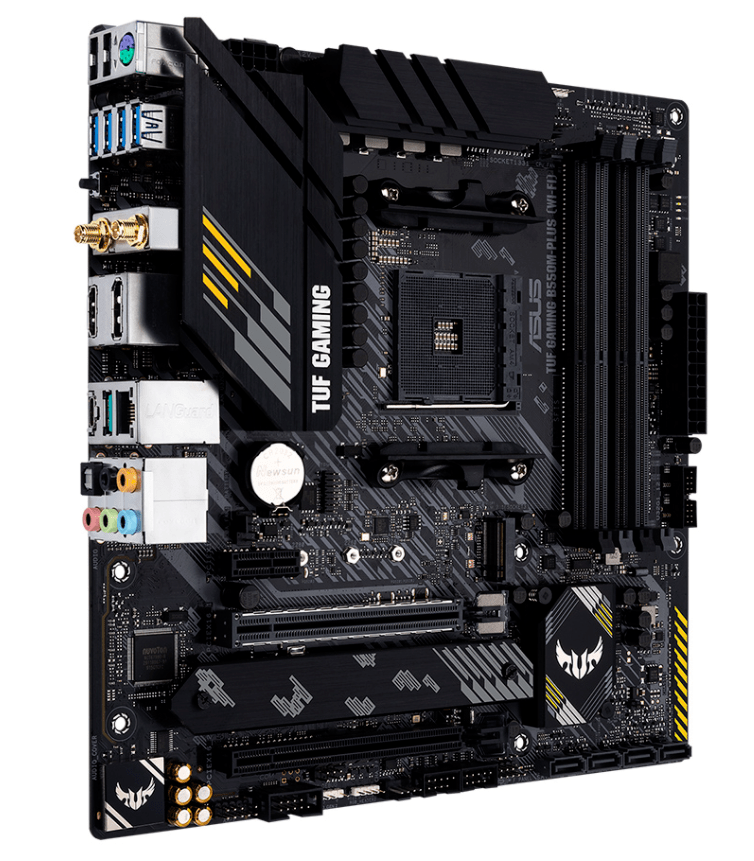
- M.2_1(靠近CPU)通常支持SATA和NVMe
- M.2_2(靠近南桥)有些只支持NVMe
看视频时注意:插M.2要斜着45度插入,然后用螺丝固定另一端,很多人直着捅进去,结果把金手指弄弯了,如果你两个M.2都插满了,某些SATA接口会被禁用——这个在主板说明书里叫“M.2与SATA共享通道”,B365常见。
显卡挡板拆卸
很多视频里直接拿着显卡往机箱上怼,结果发现挡板没拆。华硕B365的PCIe插槽有卡扣,按下去才能拔出显卡,装的时候也一样,先确定机箱后挡板拆了对位的那个(别把主板I/O挡板误拆了)。
组装流程(按视频顺序说人话)
我建议你按这个顺序看视频、动手:
- 装CPU —— 注意三角标识对三角标识,放下后别压,直接拉杆
- 装M.2固态 —— 先拆散热片,再插硬盘
- 装散热器 —— 硅脂涂X形或绿豆大小,别涂太厚
- 装内存 —— 先插2、4插槽(双通道),听到“咔嗒”声
- 主板进机箱 —— 对好螺丝孔,别用力过猛
- 插电源线 —— 24pin主板供电,8pin CPU供电(视频里注意走线方向)
- 接前面板跳线 —— 用镊子或指尖压着插,别用蛮力
- 装显卡 —— 插到底,听到卡扣声
- 理线 —— 先别急着扎紧,等能开机再说
这中间最容易出纰漏的是电源线的CPU供电,B365的CPU供电是8pin,有些电源只给4+4pin,你要合起来插,还有,CPU供电线最好从机箱走线孔穿过去,不然挡风扇。
点亮之后别得意,还有两步善后
视频通常到“点亮”就结束了,但实际上一台电脑要稳定运行,还得做两件事:
- 进BIOS设置XMP(开启内存的出厂频率,不然内存跑在默认2133MHz)
- 设置启动顺序(把装了系统的固态放第一位)
华硕B365的BIOS是UEFI界面,按F7进高级模式,在“Ai Tweaker”里找到“XMP”并启用,如果在视频里没看到这一步,那这个教程就不完整。
那些视频里不会教的“真实经验”
- 螺丝拧几圈? 感觉阻力变大了再拧半圈就行,别往死里拧,主板会变形
- 静电怎么办? 我从来都是摸一下水管放放电,视频里让你买静电手环,大可不买
- 第一次点不亮正常吗? 非常正常,八成是内存没插好,或跳线错了,拔了重插,别慌
还有,B365这块板子有个通病——网卡偶尔会掉驱动,如果你装完系统发现网络时断时续,去官网下载“Realtek网卡驱动”重装一下,别怀疑硬件,先怀疑驱动。
如果你已经看完视频,还是装不好
那就遵循“少看视频,多看书”原则,我说的书是主板说明书,华硕B365的说明书有中英文,里面每个针脚、每个开关、每个指示灯都画了图,比如那个叫“MemOK!”的开关——它会自动帮你调试内存兼容性,视频里可能提了一嘴,但说明书里会教你:如果内存点不亮,按一下这个按钮,主板会自动降频尝试。
说明书写得很清楚,但很多人就是不看,我当年也是,后来吃了亏才明白——说明书才是最好的视频。
写到这里,其实组装电脑没什么高深的,胆大心细,多试几次就行,华硕B365这块板子之所以被很多人推荐,就是因为它兼容性好、不容易出怪问题,哪怕你第一次装机,只要按照视频里的步骤,加上我这篇文字里提的几个注意点,大概率一遍过,实在不行,就把零件按我的列表再检查一遍。
好了,该说的都说了,剩下的就靠你动手了,别怕,装坏了也就是重装一遍的事(当然别真搞坏硬件),祝你一次点亮。
本文来自作者[kyadmin]投稿,不代表be365立场,如若转载,请注明出处:http://www.uss1.cn/keji/1801.html


评论列表(4条)
我是be365的签约作者“kyadmin”!
希望本篇文章《华硕B365主板组装视频,从零开始,手把手教你装一台靠谱电脑》能对你有所帮助!
本站[be365]内容主要涵盖:be365,be365网站,be365网址,ball365体育,Be365排名
本文概览:写这篇文章的起因挺简单,前几天有个朋友问我:“我想自己装台电脑,主板选了华硕B365,但网上搜的视频要么太啰嗦,要么跳步骤,有没有一套靠...