
说实话,我第一次捣鼓技嘉B365M这块板子的时候,内心也是有点慌的,BIOS界面密密麻麻的英文选项,看着就头大,但后来发现,其实只要搞懂几个关键点,这事儿真没那么玄乎,今天我就把这套“实战经验”掰开揉碎了讲给你听,顺便对应着视频里那些操作步骤,让你看完就能自己上手。
为什么要看BIOS设置视频?光看文字不够吗?
你可能觉得,网上教程那么多,我照着抄不就行了?但实际情况是,同一块主板在不同CPU、内存、硬盘组合下,最优设置是不一样的,比如你用的是i5-9400F配DDR4 2666内存,跟我用i7-9700配3200内存,那么内存频率、电压、甚至风扇策略都可能要微调。
看视频的好处就是能直观看到光标点哪了、选项在哪层菜单里,文字教程经常写着“进入Advanced菜单”,但新手根本不知道Advanced在哪里,视频里人家鼠标一点,你就跟着点,省去了“大海捞针”的功夫。
技嘉B365M主板BIOS进不去?先搞定这个基础问题
很多朋友卡在第一步:开机按Del键死活进不去,这里有个小技巧:
- 时机要准:按下电源键后,留意键盘灯,键盘灯一亮就狂按Del,别等到屏幕亮了再按,那时候已经晚了。
- USB接口问题:如果你的键盘是USB接口,插在机箱前面板有时候延迟高,建议直接插主板背面的USB 2.0口(黑色的那种),反应最快。
- 如果还是进不去:试试按F12(技嘉主板有的型号F12是快捷启动菜单),然后再从菜单里选“Enter Setup”,实在不行,扣主板电池放电,恢复出厂设置再试。
视频里通常会演示一个标准流程:开机->狂按Del->界面出来->按F7进入高级模式,记住这个组合拳就行。
核心设置一:启动顺序与U盘引导(装系统必备)
假设你要重装系统,或者想用U盘启动PE,那这个设置必须搞明白:
| 设置项 | 位置 | 建议值 | 说明 |
|---|---|---|---|
| Boot Option #1 | BIOS → Boot → Boot Option Priorities | 你的U盘名称 | 第一个启动项设成U盘 |
| Fast Boot | BIOS → Boot → Fast Boot | Disabled | 关闭快速启动,否则U盘可能不被识别 |
| CSM Support | BIOS → Boot → CSM Configuration | Enabled | 兼容性支持模块,U盘引导必须开,不然有些U盘认不到 |
| Secure Boot | BIOS → Boot → Secure Boot | Disabled | 关闭安全启动,否则某些PE进不去 |
小细节:有些U盘名字显示的是“KingstonDataTraveler 3.0”这种,你得认准了,别选错,视频里经常有人把硬盘当U盘选了,然后重启继续进系统。
核心设置二:内存超频与性能优化(吃性能的关键)
技嘉B365M这块板子官方说支持DDR4 2666,但实际上很多内存条都能跑到2933甚至3200(视CPU内存控制器体质而定),不过要注意,B365芯片组不支持超频CPU,但内存频率是可以调的。
怎么开启XMP?
- 进入BIOS高级模式(F7)
- 找到 TWEAKER 选项卡
- 看到 Extreme Memory Profile (X.M.P.) 这一项
- 从默认的“Auto”改成 Profile 1
- F10保存重启
这样内存就能跑出厂标称的频率了(比如3000MHz的条子,你会看到频率变成3000),如果重启黑屏了,别慌,扣电池或者短接CMOS跳线恢复。
手动小参调整(进阶玩法)
如果你手头的内存条比较便宜,XMP可能不稳定,这时候可以手动调一下:
- Memory Frequency:先设2933试试,不行降到2666
- Memory Voltage:DDR4一般1.35V算安全,别超过1.45V
- Command Rate:设2T(2T比1T稳定,但1T性能稍好)
- tCL/tRCD/tRP/tRAS:保守点设18-22-22-42,稳定了再缩时序
视频里经常会演示用“MemTest86”跑测试,跑个两三圈没报错基本就稳了。
核心设置三:风扇转速与温度控制(噪音与散热的平衡)
技嘉B365M有个Smart Fan 5功能,挺智能的,但默认设置风扇会忽快忽慢,噪音很明显,我建议这样改:
- 进BIOS后切到 Peripherals 选项卡
- 找到 Smart Fan 5 Settings
- 选CPU风扇接口(一般是 CPU_FAN)
- 把模式从“Auto”改成 Manual(手动)
- 设置温度曲线:
- 40°C以下:风扇转速20%(安静)
- 60°C:50%(能听到风噪但可接受)
- 80°C:80%(夏天满载才到)
- 90°C:100%(极限保护)
注意:系统风扇(SYS_FAN)也要调,不然机箱风扇会跟着CPU温度乱转,视频里一般建议设成“PWM”模式,把机箱风扇曲线设成随CPU温度上升但斜率平缓一点。
常见风扇接口对照表
| 接口名称 | 位置 | 适用的风扇类型 | 默认策略 |
|---|---|---|---|
| CPU_FAN | 靠近CPU左上角 | CPU散热器风扇 | 全速控制 |
| CPU_OPT | CPU_FAN旁边 | 水冷泵或第二个CPU风扇 | 跟随CPU |
| SYS_FAN1 | 主板底部 | 机箱后出风风扇 | 自动 |
| SYS_FAN2 | 内存右侧 | 机箱前进风风扇 | 自动 |
| SYS_FAN3 | 主板右下角 | 底部进风或顶部排风 | 自动 |
核心设置四:硬盘模式与NVMe固态识别(别让硬盘掉速)
B365M有两个M.2接口,一个走CPU的PCIe通道(直连),一个走芯片组,如果你用NVMe固态,最好插在靠近CPU的那个M.2口(一般标着 M2A_CPU)。
- SATA Mode:BIOS → Peripherals → SATA Configuration → SATA Mode → AHCI(别选RAID或IDE,除非你组RAID)
- M.2 PCIe Gen3:如果你用的是PCIe 3.0固态,在 Peripherals → NVMe Configuration 里确认一下是不是设成Gen3 x4(默认一般都是,但万一被改成x2了固态性能减半)
常见问题:插了M.2固态后,某些SATA接口会失效,说明书上一般会写,比如你插了M2A,SATA2口就不能用了,这个视频里一般会特意提醒,别到时候加硬盘发现少了个口。
核心设置五:电源管理与硬件监控(稳定第一)
我不建议盲目超频或者改电压,稳住才是王道,这几个选项建议按图索骥:
| 功能 | 位置 | 设置建议 |
|---|---|---|
| C-States | Advanced → CPU Configuration → CPU Power Management | Enabled(省电,但偶尔有唤醒问题,遇到就关掉) |
| CPU VRIN Loadline Calibration | Tweeker → CPU Vcore Loadline Calibration | Normal或Medium(防掉压) |
| Internal CPU VR Switch | Peripherals → Power Management | Auto(不用管) |
| ACPI Sleep | Advanced → Power | S3(睡眠模式,不选S1那个鸡肋) |
| USB Sleeping Charge | Peripherals → USB Configuration | 看情况,关机充电关掉可以省电 |
视频里不会细讲的几个实用小技巧
- 截图功能:技嘉BIOS里按F12可以直接截图到U盘(需要插个FAT32的U盘),这招特别实用,设置完截一张留底。
- BIOS升级:不要盲目升,去技嘉官网下最新版BIOS文件,解压到FAT32的U盘根目录,进BIOS按F8选“Q-Flash”刷,如果现在系统稳定,别手贱更新,出新问题反而麻烦。
- 恢复默认值:按F7进高级模式后,左下角有个“Load Optimized Defaults”,点一下,F10保存,基本能解决大部分奇葩问题。
- 风扇接口插错:如果插了CPU风扇但提示CPU Fan Error,八成是插到了SYS_FAN上,换一下口就好。
实战设置流程(跟着视频走一遍)
假设你刚装好一台电脑,开机准备装系统,我建议按这个顺序进BIOS:
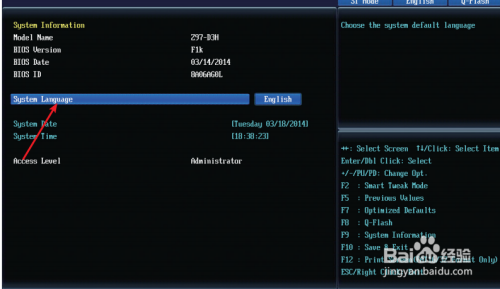
- 开机狂按Del进BIOS
- 按F7进高级模式
- 先去Boot→CSM Support设成Enabled(不然U盘不识别)
- 去Boot→Secure Boot设成Disabled
- 去Boot→Boot Option #1选你的U盘
- 去Tweaker→X.M.P.设成Profile 1(内存频率跟着走)
- 去Peripherals→Smart Fan 5调风扇曲线(直接选“Silent”预设也可以)
- 按F10保存退出,然后U盘引导装系统
这一套走下来,基本不会有坑,如果装系统时蓝屏了,大概率是内存XMP不稳,关掉XMP就好了。
最后一点大实话
我以前看那些“BIOS设置视频”也很懵,因为每个视频拍得不一样,截图也不一样,现在自己做总结才发现,每个主板BIOS版本界面都不一样,但功能逻辑是通的,比如技嘉的Tweaker、Peripherals、Boot、System这几个大菜单,不管哪个版本都在差不多的位置。
最靠谱的方法:拿你的手机边看视频边操作,视频里一句话说到哪,你就按暂停,然后在自己电脑上找那个选项,找不到?别纠结,大概率只是名字不一样,功能在隔壁菜单里,比如有些视频里说“Intel Virtualization Technology”在Advanced里,但你找来找去发现在Peripherals里,位置不同,功能一样。
而且别怕改错,BIOS这玩意儿崩不了,实在不行,拔掉电源线,抠出主板上的纽扣电池(CR2032),等30秒再装回去,所有设置恢复出厂,一次试错成本约等于零。
希望这篇东西能让你少走点弯路,我当年调个内存电压,重启了十几回,风扇猛转,我都以为要炸了,后来发现只是电压给高了1.35V就稳了,所以说,别怕,折腾就是乐趣。
本文来自作者[kyadmin]投稿,不代表be365立场,如若转载,请注明出处:http://www.uss1.cn/tiyu/891.html


评论列表(4条)
我是be365的签约作者“kyadmin”!
希望本篇文章《技嘉B365M主板BIOS设置视频,手把手教你调出最佳性能》能对你有所帮助!
本站[be365]内容主要涵盖:be365,be365网站,be365网址,ball365体育,Be365排名
本文概览:说实话,我第一次捣鼓技嘉B365M这块板子的时候,内心也是有点慌的,BIOS界面密密麻麻的英文选项,看着就头大,但后来发现,其实只要搞懂...