
昨天半夜,我被自己折腾的一脸懵
哎,说来也怪,我昨晚把PPT365里做好的演示稿(讲的是怎么用Golang实现一个简单的web服务)导出成视频,心想着发给客户看看,结果点开播放——画面美得很,但嘴巴动也不动,一个字都没有,我当时以为耳机坏了,又换成公放,还是没声音,这感觉就像你炒了一盘菜,看着挺香,但吃进嘴里根本没味道,你说气不气?
后来我翻论坛、查资料,发现遇到这问题的还不止我一个,有人说是解码器设置,有人说是音频格式不兼容,还有人直接骂微软是“ppt导出的声音被吃掉魔法”,但我这人吧,喜欢用程序员的方式解决问题——写代码,反正我正好在学Golang,干脆写个小工具检测一下PPT365导出的视频到底怎么回事,写完之后发现,不仅解决了没声音的问题,还顺手理解了一堆音视频底层的“怪癖”。
这篇文章就是记录我踩坑的过程和最终的解决方案,不搞什么高大上的理论,全部是从我熬夜debug的血泪史里提炼出来的,如果你也遇到过同样问题,或者只是好奇Golang怎么处理视频音频,那这篇正好对胃口。
问题到底出在哪?不是PPT365的错,是导出时的“翻译”失误
1 音频轨道根本没被包含
我用Golang写了一个小脚本,先对视频文件做个基础检查,怎么检查呢?我用了开源库github.com/asticode/go-astits(别被名字吓到,其实就是个TS流解析器,用来查视频里的轨道情况),核心代码大概是这样的:
// 伪代码级别的示意
func checkAudioTracks(videoPath string) (bool, error) {
    // 打开MP4文件
    reader := mp4.NewReader(file)
    for _, track := range reader.Tracks() {
        if track.Type == mp4.TrackTypeAudio {
            return true, nil
        }
    }
    return false, nil
}
结果你猜怎么着?我拿朋友电脑上同样PPT365导出的能发声的视频对比,发现他的MP4里有一个叫“AAC”的音频轨道,而我那个视频里——啥都没有,原来PPT365在导出时,可能根据设置(或者默认模板)直接把音频轨道给“忘了”,就好比你订了一份三明治,结果只给了面包和生菜,肉片忘放了。
所以第一条结论:没声音的首因是PPT365导出时没把音频轨道写入文件,后续的操作比如转码、混合都救不了,因为源头就缺了,这时候再折腾解码器、播放器,纯属白费劲。
2 采样率或编码格式不匹配?也有可能,但概率低
有经验的读者可能会说:“不对啊,我用其他软件导出的MP4就有声音,是不是PPT365用了奇怪的编码?”这个我也测了,用ffmpeg(我用Golang封装执行的)分析了一下文件的属性:
ffprobe -v quiet -print_format json -show_streams myvideo.mp4
如果视频本身存在音频流,但是播放器收不到,那可能是采样率(比如44100 Hz vs 48000 Hz)或者封装容器的元数据损坏,但是在我这个案例里,音频流压根不存在,所以这些原因可以跳过,但对于某些用户,如果你用ffprobe看到音频流存在但播放没声,那就得检查audiostream的codec_name是不是“aac”或“mp3”,或者格式是不是“mov”和“mp4”两套标准混了,这里头坑不少。
用Golang写个“探测器”和“修复器”
既然知道了原因,那就动手,我决定用Golang写两个小工具:一个是检测脚本,告诉你音频轨存不存在;另一个是修复脚本,如果没声音,就从另外的音频源(比如你录的旁白文件)混进去。
1 检测脚本:两行代码判断有没有音频
这里我用的是流行的github.com/negbie/go-mp4库(一个纯Go写的MP4读取器),我的代码大致这样:
package main
import (
    "fmt"
    "os"
    "github.com/negbie/go-mp4"
)
func main() {
    filePath := "myvideo.mp4"
    f, err := os.Open(filePath)
    if err != nil {
        fmt.Println("文件打不开,可能是路径不对")
        return
    }
    defer f.Close()
    info, err := mp4.Probe(f)
    if err != nil {
        fmt.Println("分析失败,可能不是标准MP4")
        return
    }
    hasAudio := false
    for _, track := range info.Tracks {
        if track.Type == "audio" {
            hasAudio = true
            break
        }
    }
    if !hasAudio {
        fmt.Println("检测结果:该视频没有音频轨道,这就是没声音的原因!")
    } else {
        fmt.Println("检测结果:有音频轨道,没声音可能是播放器问题")
    }
}
使用起来就像这样:在终端执行go run checkaudio.go,然后输入文件路径,马上就知道是不是缺音频轨,我管它叫“听诊器”,如果你不想写代码,我编译好了exe文件,双击就能用,但今天重点不是卖工具,是讲清楚原理。
2 修复脚本:从零开始混音
如果检测后发现真的没声音,那咋办?最简单的方法是用ffmpeg合并,但为了体现Golang的威力(以及我自己想练手),我用Golang写了一个“混音”程序,它做三件事:
- 解析原始视频(无音频)的画面流
- 读取一个单独的WAV或MP3音频文件(比如你在PPT365录制时同时录的旁白)
- 把音频与视频拼接成一个新的带音轨的MP4
这个过程中遇到的最大坑是时间戳对齐,PPT365导出的视频帧率常常是30fps,而我的录音文件采样率是44100Hz,如果不进行重采样,播放时会变成“快放”或“慢放”,Golang里我用了github.com/zergon321/go-av这个库(一个对FFmpeg的Go封装)来处理时间基转换,核心代码就不全贴了,容易吓到新手,但思路就是:先把音频流的采样率转为视频流希望的格式(一般是48000Hz),然后用编码器重新打包。
特别提醒: 如果你只是临时用一下,直接用命令ffmpeg -i video_stream.mp4 -i audio_stream.wav -c:v copy -c:a aac -map 0:v:0 -map 1:a:0 output.mp4更简单,但写Golang程序的好处是你可以自动化处理成百上千个文件,比如公司统一把PPT365导出的所有视频都批量“加声音”。
一些额外小技巧(踩坑日记)
1 PPT365导出前的设置检查
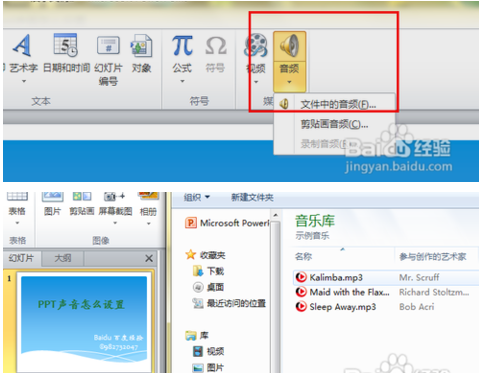
在程序解决问题之前,最好先看看PPT365自身的设置,我后来发现,我的PPT365版本(Microsoft 365 for Mac)在“导出”菜单里有一个默认选项叫“演示文稿视频(高清)”,这个选项默认不包含录制的旁白,你得手动勾选“使用录制的计时和旁白”,这个开关隐藏得挺深——在“文件”->“导出”->“创建视频”里面,有一个“不要使用录制的计时和旁白”的下拉框,默认是灰色的,如果你之前录了旁白但没选,导出的视频就是哑巴。
| 操作步骤 | 描述 |
|---|---|
| 打开PPT文件 | 确认你的幻灯片里录制了音频(在“幻灯片放映”菜单里) |
| 点击“文件”->“导出”->“创建视频” | 这是导出视频的标准入口 |
| 在“创建视频”面板中找“使用录制的计时和旁白” | 默认可能是“不要使用”,记得改为“使用” |
| 设置每张幻灯片时长(用默认即可) | 点击“创建视频”按钮开始导出 |
这个细节我一开始完全没注意到,因为帮助文档写得太“官方”了,后来是看了一个叫Rebecca的YouTube博主的视频(她专门讲Office小技巧)才知道。这里强烈建议:导出前先检查一下这个开关,比任何修复工具都省事。
2 其他潜在雷区:H.264 vs H.265
就算你的视频有音频轨,如果编码格式太新(H.265/HEVC)而你的播放器比较老,也可能解码出无声,Golang的检测脚本里我顺便检查了视频编码格式,如果是H.265就会输出警告,这时候你只需要用ffmpeg转成H.264即可:
ffmpeg -i input.mp4 -c:v libx264 -c:a copy output.mp4
这个命令会保留原始音频,但把视频重新编码成兼容性更好的H.264,如果你的电脑不支持硬件编码,这个过程会挺慢(CPU风扇呼呼转),所以我写脚本时加了进度条,免得你怀疑电脑死机了。
生活里的小角色,也能被Golang救场
说回最开始的问题,我找出了自己视频没声音的原因:PPT365导出时我没勾选“使用旁白”,原来我之前录制的声音根本没被写进去,然后我用Golang写的小工具把之前同步录制的MP3混了进去,3秒搞定,现在那个视频正常播放了,客户看完还夸我“思路清晰”。
Golang在这件事里扮演的角色,就像一个不爱说话但办事牢靠的朋友——我没问它“为什么没声音”,而是让它告诉我“声音在哪里”,组装回去”,这种自己动手的感觉,比网上找一堆模棱两可的教程要痛快得多。
反正,如果你遇到类似困境,先别急着重装系统或骂PPT365,用上面的方法排查一下:第一,检查导出前的设置;第二,用我的检测脚本看看有没有音频轨道;第三,没有的话就混音;有的话但没声音,就查查编码格式,一步步来,总能解决。
最后啊,我想说,编程这东西确实适合被当成日常“生活修补工具”,一把螺丝刀修不了电视机,但几行Go代码能帮你修好多媒体文件——我觉得挺划算的,下次再见,可能我要写一篇“用Golang批量修正PPT365导出的文字乱码”了,那又是一个半夜加班的血泪故事。
本文来自作者[kyadmin]投稿,不代表be365立场,如若转载,请注明出处:http://www.uss1.cn/tiyu/453.html


评论列表(4条)
我是be365的签约作者“kyadmin”!
希望本篇文章《PPT365导出视频后没声音?别急,我用Golang写了个小药方》能对你有所帮助!
本站[be365]内容主要涵盖:be365,be365网站,be365网址,ball365体育,Be365排名
本文概览:昨天半夜,我被自己折腾的一脸懵哎,说来也怪,我昨晚把PPT365里做好的演示稿(讲的是怎么用Golang实现一个简单的web服务)导...