
说实话,我之前对Office365是又爱又恨,爱吧,功能确实强大;恨吧,好多功能根本不知道怎么用,直到有次加班到凌晨两点,同事甩给我一个《Office365使用技巧视频教程》的链接,我看完直接愣住了——原来我浪费了这么多时间!
今天我就用大白话(费曼学习法那套),把这些视频里学到的技巧掰开揉碎了讲给你听,别担心,没有晦涩的术语,只有实际能用的招数。
Outlook:别让邮件把你活吃了
1 快速操作:一键归档,爽到飞起
你每天收多少邮件?50封?100封?我以前每天花至少1小时整理邮件,直到看了那个视频教程,学会用快速步骤(Quick Steps)。
| 操作步骤 | 键盘快捷键 | 效果 |
|---|---|---|
| 一键移动+标记已读 | Win+1 | 1秒归档 |
| 一键回复+删除原邮件 | Win+2 | 告别重复操作 |
| 一键转发到待办清单 | Win+3 | 重要事项不遗漏 |
我是这样设置的:
// 伪逻辑说明 - 实际在Outlook里设置
if 我按了Win+1 {
    邮件自动归档到"已处理"文件夹
    邮件状态改为已读
    声音提示完成
}
设置方法:开始菜单 -> 快速步骤 -> 新建 -> 选"移动到文件夹",然后绑定快捷键,整个过程1分钟,每天省我至少45分钟。
2 延迟发送:再也不会"手滑"了
有次半夜喝了点酒,给老板回了封邮件,第二天早上醒来发现自己写了句"这个方案有点蠢"……还好我设了延迟发送,视频教程里说得很清楚:
设置规则:发送邮件延迟2分钟发送,这样就算点错也能撤销。
操作路径:文件 -> 管理规则和通知 -> 新建规则 -> 对自己发送的邮件延迟传递,设成2分钟够用,久了万一真急事也麻烦。
3 日历共享:团队协作的秘密武器
以前协调会议时间要来回发十几封邮件,现在直接用日历共享,同事忙闲一目了然,重点看视频里教的:
- 共享权限设置为"查看忙/闲状态"(不要开详细内容,保护隐私)
- 使用日程安排助理比对方日历
- 一键发送会议邀请,自动添加Teams链接
Word:不只是打字工具
1 样式库:文档排版快10倍
我见过有人写报告,一个个手动加粗、改字号、调行距。疯了,视频教程里展示的做法是用样式库:
样式库快捷键1:Ctrl+Alt+12:Ctrl+Alt+2Ctrl+Alt+N
设置一次样式(字体、颜色、间距),以后每次按快捷键自动应用,而且修改样式时,全文所有用这个样式的地方自动更新,改10页文档的标题颜色?3秒搞定。
2 导航窗格:100页文档5秒定位
写长文档最怕翻页,在"视图"里勾选"导航窗格",左侧就会出现文档结构树,我写技术方案时,跳转,比手动翻快十倍,如果发现文档结构乱了,说明标题样式没用对,回头统一调整就行。
3 协作编辑:多人同时改同一份文档
这个功能我吹爆,以前用邮件传附件,一人改完发给下一个,版本号能排到V20,现在的做法:
- 把文档存到OneDrive或SharePoint
- 分享链接给同事(设成"可编辑")
- 所有人同时在线修改,实时显示每个人的光标位置
视频教程里特别提醒:在"审阅"选项卡里打开"显示标记",改动的地方会高亮显示,验收时直接看标记,不用自己核对。
Excel:别再用计算器了
1 快捷键成了我的肌肉记忆
看视频前,我只会Ctrl+C/V,看完后,我专门练了两天快捷键,现在效率直接起飞:
| 快捷键 | 功能 | 应用场景 |
|---|---|---|
| Ctrl+Shift+↓ | 选中当前列的所有数据 | 再也不拖鼠标到手腕疼 |
| Alt+= | 自动求和 | 还在输SUM函数?醒醒 |
| Ctrl+T | 把数据区域变成超级表 | 筛选、排序、汇总一键完成 |
| F4 | 重复上一步操作 | 批量修改格式的神器 |
最常用的是Ctrl+T,把数据变成超级表之后,新增行自动带格式和公式,数据透视表源数据也能自动扩展,这个技巧救了我无数次。
2 数据验证:防呆设计做好了吗
我主管有次填错了一个金额,导致整张报表重算,后来我在视频里学了数据验证:
- 选中要限制输入的单元格
- 数据 -> 数据验证 -> 设置条件
- 比如只能输入大于0的数字,选"整数" -> 最小值0
- 出错警告里写:"亲,金额不能填负数哦"
这个功能最适合给同事用的共享表格,你可以限制日期格式、下拉选择内容、甚至根据其他单元格的值动态变化。
3 条件格式:异常数据无处遁形
做月度报表时,等我看完几十行数据再去发现问题,黄花菜都凉了,现在直接用条件格式:
- 重复值自动标红
- 低于目标值的自动变黄
- 高于目标值20%的自动变绿
设置方法:开始 -> 条件格式 -> 新建规则 -> 使用公式确定要设置格式的单元格,比如想标出超出平均值的数据,公式写:=A1>AVERAGE(A:A)。
PowerPoint:演示不应该是字海战术
1 设计灵感:AI帮你排PPT
我设计能力约等于零,但用了"设计灵感"功能后,同事以为我报了设计班,在PowerPoint里插入图片或文字后,右下角会出现"设计灵感"按钮(也有人说叫"设计器"),它会自动给出多个布局方案。
视频里建议的做法:后美化和排版
- 每页不要超过6个字的大标题(除非必要)
- 图片和文字搭配选"视觉冲击力强"的方案
2 演讲者视图:再也不忘词
以前做汇报,经常盯着大屏幕忘记下一句要说啥,现在我开演讲者视图:
- 电脑屏幕显示:当前页、下一页预览、笔记、计时器
- 投影仪显示:正常幻灯片
按Alt+F5进入演讲者视图,我还会在备注里写下关键提示词,而不是整段话抄进去,这样讲的时候自然流畅,观众会觉得你真的很懂。
3 录制旁白:做视频教程的利器
我最近开始给团队做内部培训,直接用PowerPoint录制旁白,不用学什么专业录屏软件。
操作步骤:
- 幻灯片放映 -> 录制旁白 -> 从头开始录制
- 边翻页边说话,光标移动也会被录制
- 结束录制后,导出为视频文件
生成的视频直接传给新同事,他们从头看一遍就能上手基础操作。
Teams:沟通别再刷屏了
1 频道管理:从信息爆炸到信息有序
最早加入Teams的时候,我同时进了7个团队,每个团队还有若干频道,一天下来消息几千条,关键信息全被刷没了。
视频教程教我的做法:
- 把不重要的团队静音
- 只关注"存档"、"审批"、"我提及的"这几个频道
- 重要频道置顶,每天定时查看
哦对,还可以在频道里创建选项卡,比如把常用的Excel表格、OneNote笔记直接钉在频道顶部,再也不用去文件堆里翻。
2 即时会议:说开就开
跟同事扯皮超过3条消息我就会直接发起会议,在聊天窗口输入/meet,或者直接点"立即开会",Teams会生成链接,发给对方一点就进。
会议期间可以用:
- 白板功能画架构图
- 共享屏幕时勾选"包含系统声音"
- 录制会议自动生成转录文字(这个太实用了,会后直接出纪要)
3 搜索应该这么用
Teams的搜索框其实很强大,我在视频里学会了用关键词和筛选:
- 搜
from:张三 预算快速定位张三发过的关于预算的消息 - 搜
filetype:pdf 审批找到所有审批相关的PDF - 搜索后点击"消息"或"文件"标签,过滤结果
这比在聊天记录里翻半天高效多了。
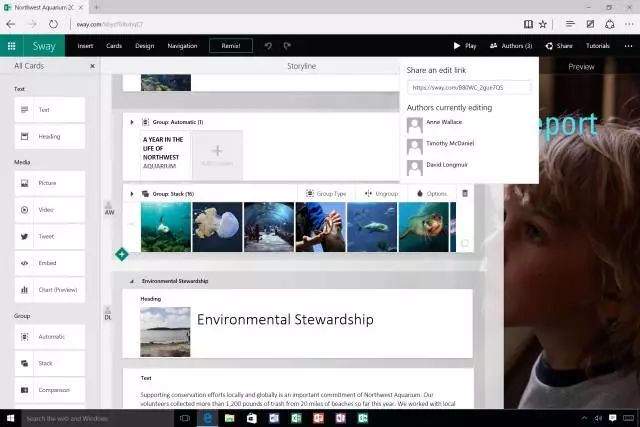
OneNote:记笔记的终极形态
以前我记笔记用Word,存得乱七八糟,现在用OneNote,所有笔记按笔记本-分区-页面三级整理。
1 快速笔记:随时捕捉想法
按Win+N(Windows键+N,不是Ctrl+N)快速打开侧边记笔记窗口,想到啥写啥,之后会归入"快速笔记"分区。
我通常:
- 开会时快速记录要点
- 读文章时复制重要片段
- 散步时用语音输入(OneNote支持语音转文字)
2 标签系统:找到笔记不费劲
每条笔记前可以加标签,我常用的:
- 待办事项(长这样:☐)
- 重要(红色感叹号)
- 问题(问号图标)
- 灵感(灯泡图标)
在"查找标签"里搜索"待办事项"就能找到所有未完成的任务,视频里说这个功能其实对标专业任务管理软件,但作为一个笔记自带功能,够用而且顺手。
3 屏幕截图标注:专业级的教学素材
OneNote截屏后能直接标注,我写操作手册时,截图—>标注箭头—>加文字说明—>直接贴到笔记里,不用切别的软件,效率提升特别快。
标注工具包括:矩形、椭圆、线条、高亮、文字,都是基础的,但够用。
找个视频教程看看怎么学
说了这么多技巧,其实来源就是一套《Office365使用技巧视频教程》,我推荐你从这几个方面去看:
1 看什么视频
- 初学者:先看Excel的快捷键和超级表(性价比最高)
- 协作需求多:重点看Teams和OneDrive共享
- 经常写报告:Word样式库和导航窗格必看
2 怎么学
- 别一次看完:太容易忘了,我是一天看一两个视频,然后立刻试。
- 边看边用:打开对应的软件,跟着视频操作,看完就练,练完才完。
- 做笔记:我会把关键点记在OneNote里,用标签标好,回头忘了直接搜。
3 其他资源
如果你觉得视频教程节奏太慢,也可以看看微软官方的帮助文档,或者去B站搜"Office365 技巧"(注意筛选播放量高的),但说实话,视频教程最直观,因为能看到人的操作步骤,有暂停、回放、倍速。
我踩过的坑
最后聊聊我踩过的坑,让你少走点弯路:
-
快捷键不是记不住,是没用成习惯,我花了一周时间,把常用的十来个快捷键贴在显示器边上,逼自己用,三天后上手,一周后形成肌肉记忆。现在我已经离不开快捷键了。
-
自动保存一定要开,有次Word崩了,因为没有开自动保存,我写了整整两小时的内容全没了,现在我用OneDrive+自动保存,每保存一次版本都能找到。
-
别把所有功能都学完,Office365功能多到爆炸,你不需要全会,够用就好,我从视频里挑了对工作最有用的十来个功能,反复练熟。
-
协作功能值得花时间,我会花一个下午把所有常用协作功能(共享、权限、版本管理)都搞明白,之后的协作效率会成倍提升。
-
隐私别马虎,分享文档前,检查下有没有隐藏信息,文件 -> 信息 -> 检查文档 -> 检查问题,能删掉批注、版本等信息。
工具这东西,说到底是你用得顺手最重要,Office365是个大工具盒子,找到适合你的那几件,然后好好用起来,别贪多嚼不烂。
今天我边写这篇文章边打开了我那套《Office365使用技巧视频教程》(其实就是B站上找的免费资源),打算趁着周末把Power BI里的CTRL+鼠标左键选数据直接创建图表这个技巧再练练,你也试试看,说不定解锁什么新姿势呢。
我先把文章的收尾工作做完,你也去打开你的Office365,捣鼓捣鼓那些从没用过的功能吧。
本文来自作者[kyadmin]投稿,不代表be365立场,如若转载,请注明出处:http://www.uss1.cn/qiche/1488.html


评论列表(4条)
我是be365的签约作者“kyadmin”!
希望本篇文章《我靠,原来Office365还能这么用!这9个视频技巧让我效率翻倍》能对你有所帮助!
本站[be365]内容主要涵盖:be365,be365网站,be365网址,ball365体育,Be365排名
本文概览:说实话,我之前对Office365是又爱又恨,爱吧,功能确实强大;恨吧,好多功能根本不知道怎么用,直到有次加班到凌晨两点,同事甩给我一个...