
为什么我要写这个
说实话,我一开始拿到昂达B365SD4这块主板的时候,心里还挺没底的,虽然装过几台电脑,但每次面对主板上的那些密密麻麻的针脚,尤其是前面板插线、音频、USB这些,总得翻半天说明书,昂达的说明书吧,字小,图也小,有些地方还画得不太清楚,后来我找了个视频看了一遍,才把线插明白,所以我就想,干脆把我的操作过程写下来,配上我自己的理解,这样说不定能帮到跟我一样对着主板发呆的朋友。
昂达B365SD4主板长什么样
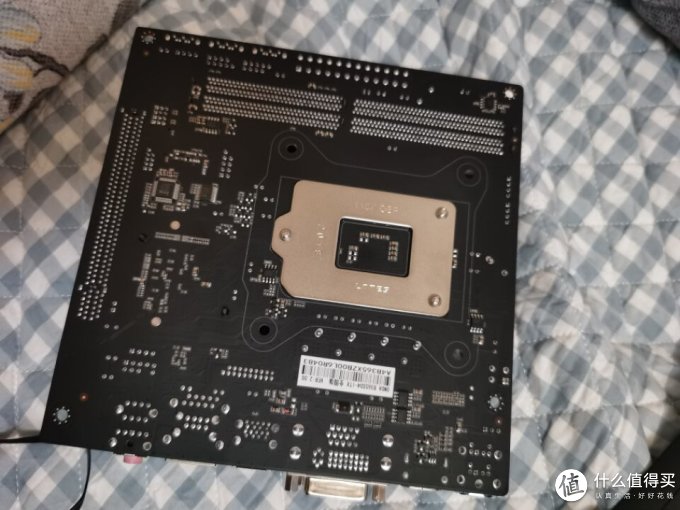
先说说这块板子,昂达B365SD4是一块M-ATX规格的主板,LGA1151接口,支持第八代和第九代Intel处理器,板子整体布局还算规整,南桥芯片上有个小散热片,几个SATA接口是侧置的,插线的时候不用弯腰太狠,这样的好处是走线方便,坏处是如果你机箱比较窄,侧插的SATA线可能会顶到侧板。
这块主板有四个内存插槽,双通道设计,它的供电是4+2相,虽然不算豪华,但带个i5或者i3完全够用,你要是想上i7甚至i9,还是建议配个大一点的散热器,毕竟这个供电模块的散热片不大。
插线前的准备工作
我每次装机都会先做一件很简单但很容易被忽略的事——蹲在地上看一遍主板的针脚布局,别笑,真的有用,你拿着主板在手里转几圈,把大概的接口位置记下来,后面插线的时候就不用来回翻说明书了。
你需要准备的东西:一把十字螺丝刀、几条扎带、手电筒(手机闪光灯也行)、还有就是昂达B365SD4主板自带的挡板,挡板一定要先装到机箱上,不然主板装好了才发现挡板没装,那就得从头拆。
还有一个小经验:先把CPU、内存、M.2固态这些装好,再把主板放进机箱,因为这几个东西在机箱里装比较费劲,尤其是M.2固态那个螺丝特别小,要是一个手滑掉进机箱深处,掏出来得折腾半天。
最让人头疼的前面板插线
这个可能是新手最怕的部分,昂达B365SD4的前面板针脚在主板右下角,跟其他品牌差不多,那一排针脚标注着PWR、RST、HDD LED、POWER LED这些。
我得承认,我第一次插这个也插反过,尤其是那个POWER LED,有正负极的,插反了灯就不亮,好在昂达这个板子在针脚旁边印了很小的字,你用手机的手电筒照一下能看清。
具体的插法:
- PWR SW(开机键):这两个针脚在左上角,不分正负极,随便插。
- RESET SW(重启键):在PWR SW右边,也不分正负极。
- POWER LED(电源指示灯):这个是分正负极的,一般白色线是负极,彩色线是正极,插反了灯不亮,但不会烧坏东西,所以你可以放心试。
- HDD LED(硬盘指示灯):也是分正负极的,同样白色是负极。
我自己的建议是:把这几根线一起拿在手里,先找到哪个是哪个,然后用镊子或者直接用手,一根一根插,别着急,慢慢来,我一开始也是插一次拔一次,来回搞了好几次,后来发现只要耐心一点,其实没那么难。
音频插线和USB插线
1 音频接口
昂达B365SD4的音频接口在主板左下角,标着HD_AUDIO,机箱前面板的音频线接头一般是细长条的形状,上面有个小缺口,只能一个方向插进去,这个设计挺好的,防呆,不过要注意,有些机箱的音频线是AC97标准的,但现在的板子基本都是HD Audio,插上去也能用,只是声音可能会有杂音。
我试过一次,插反了也能插进去,但音质会变得很奇怪,所以如果你插好音频线后发现耳机有滋滋声,先看看是不是插反了。
2 USB 2.0和USB 3.0
USB 2.0的接口在主板底部,也是防呆的,插不进去就换一面,但有一点要小心:有些机箱的USB 2.0线比较短,如果你把主板装得离机箱底部太远,可能够不着,所以装主板之前先比一下线够不够长。
USB 3.0的接口就明显多了,在主板右侧,那块蓝色的区域,这个接口比较宽,插的时候要用力压紧,听到咔嗒一声才算到位,我第一次插的时候没按到底,结果开机后USB 3.0的口不能用,又重新拆了侧板按了一下。
供电线:主板24pin和CPU 8pin
1 主板24pin供电
这个是最粗的那根线,从电源出来的一大捆,插口在主板右侧,也是防呆的,不过这个接口需要点力气才能按到底,建议你先把主板放平在机箱里,两手一起用力,别怕压坏主板——主板没那么脆弱。
有的电源是20+4pin的,就是把4pin单独分开的那个,这种设计是为了兼容老主板,你用的时候把4pin和20pin并在一起插进去就行,不用担心。
2 CPU 8pin供电
在主板左上角,靠近CPU插槽的地方,昂达B365SD4是8pin设计,不过你这个电源如果只有4pin,也可以只插4pin,板子能正常工作,但如果你要上高功耗的CPU,比如TDP超过95W的那种,还是建议用8pin,保证供电稳定。
插这个8pin的时候要注意:把线从机箱背部穿过来,绕到主板左上角,别让线压到CPU散热器的风扇,不然风扇转起来会打到线,发出那种“啪啪”的声音,很烦人。
SATA线和M.2固态的注意事项
1 SATA线
SATA接口在主板的右侧,一共4个,昂达B365SD4的SATA接口是侧置的,朝机箱侧面开口,这种设计的好处是走线方便,尤其是你要用机械硬盘或者2.5英寸固态的时候,线可以直接从侧面过去,不用弯折。
但有个小问题:如果你装了独立显卡,那个显卡可能会挡住最上面的一个SATA接口,所以建议你先插SATA线,再装显卡,顺序很重要。
2 M.2固态
这块板子有一个M.2接口,支持NVMe协议,M.2固态的安装其实很简单:把固态斜着插入接口,然后压平,用螺丝固定,那个螺丝很小,最好用带磁性的螺丝刀,不然手一抖就找不到了。
另外提醒一句:有些M.2固态的散热片比较大,可能会挡住旁边的SATA接口,买之前先看看尺寸,或者直接买不带散热片的型号。
好用的视频和资源参考
我写这篇文章的时候,参考了一些视频和论坛帖子的内容,比如说B站上面有个叫“装机老张”的UP主,他做过一期专门讲昂达B365SD4的视频,讲得挺详细的,还有一个叫“硬件茶谈”的UP主,他的那个插线系列也很不错,我写之前又看了几遍,有些细节才确认下来。
书的话,我手边有一本《计算机组装与维护教程(第5版)》,清华大学出版社出的,里面关于主板针脚的定义写得挺清楚,就是图有点老了,不过新老主板在插线这块基本没变,所以还是有参考价值的。
几个我自己踩过的坑
讲真的,我装机这么多年,犯过的错也不少,就昂达B365SD4这块板子,我至少踩过两个坑:
-
开机没反应:第一次装好以后,按开机键什么反应都没有,我查了半天,原来是机箱的开机线插错位置了,我还以为是电源坏了,差点就去退货,所以如果你也遇到开机没反应的情况,先看看前面板的线插对了没有。
-
前面板USB不能用:这个前面说过了,就是USB 3.0线没插到底,那个接口确实比较紧,你得用点力,但也不能太野蛮,不然把主板接口搞坏了就麻烦了。
-
音频有噪音:这个是因为我把音频线插反了,重新插一下就好了。
最后想说的话
其实插线这件事,说难也不难,就是需要耐心,你第一次对着主板针脚发蒙是正常的,我到现在每装一台新电脑,遇到不同的主板,也得翻翻说明书或者看看视频,这不丢人,关键是别慌,一个一个接口来,插好一个再接下一个。
昂达B365SD4这块板子总体来说性价比不错,该有的接口都有,布局也还算合理,就是说明书画得有点敷衍,好在你肯花点时间看视频或者看我这篇文章,基本就没什么大问题了。
好了,就写这么多吧,如果你按照上面的步骤来,应该能顺利把线插好,要是遇到什么特别奇怪的问题,别着急,关机断电,重新检查一遍,很多时候就是一个小插头没插到位的事情。
本文来自作者[kyadmin]投稿,不代表be365立场,如若转载,请注明出处:http://www.uss1.cn/nba/257.html


评论列表(4条)
我是be365的签约作者“kyadmin”!
希望本篇文章《昂达B365SD4主板插线视频,一次真实的手把手走线记录》能对你有所帮助!
本站[be365]内容主要涵盖:be365,be365网站,be365网址,ball365体育,Be365排名
本文概览:为什么我要写这个说实话,我一开始拿到昂达B365SD4这块主板的时候,心里还挺没底的,虽然装过几台电脑,但每次面对主板上的那些密密麻...