
你手里的订阅,其实藏着个“视频工作室”
我以前一直觉得,微软365个人版就是个装Office的,写文档、做表格、发邮件,顶多加个OneDrive存东西,直到有一天,我闲着没事想试着剪个家里小朋友过生日的视频,结果发现——哎?这玩意儿居然能直接处理视频?
说真的,微软365个人版(对,就是那个一年几百块、能装在一台电脑和一台平板上用的版本)把视频相关的功能做得挺低调的,但低调不代表没用,今天我就跟你聊聊,我在这套订阅里折腾视频的那点事儿,顺便把那些藏起来的“武器”一个个挖出来给你看。
别小看PowerPoint,它能干视频剪辑的活儿
用PPT做简单的视频合成,别笑,真能行
你可能会想:PPT?那不是做演示文稿的吗?是的,但最新版的PowerPoint里,有个功能叫“录制幻灯片演示”,配合“导出为视频”,你其实能做出很不错的短视频。
我的做法是这么来的:先新建一个PPT,把照片、片段截图、甚至文字标题放进去,每张幻灯片设置好换片时间和动画,然后点 “文件” -> “导出” -> “创建视频”,你还能设定每张幻灯片停留多久,加旁白、加激光笔轨迹,最后导出的MP4文件,清晰度选“Ultra HD (4K)”的话,画面效果挺能打。
不过有个限制: 导出的视频最长受限于演示文稿时长,而且不能精细剪辑帧,但做个家庭纪念、课程小视频,完全够用。
视频插入和压缩,不要小看这步
很多人喜欢直接把大视频拖进PPT,然后发现文件变得奇大无比,这里有个小技巧:选中视频后,顶部的 “视频格式” 选项卡里有个 “压缩媒体” 的功能,点它,可以选择把视频压到1080p甚至720p,我试过,一个原本500MB的视频压缩后不到100MB,画质在普通显示器上看不出多大差别。
OneDrive才是真正的视频管家
自动备份,手机拍的视频直接“上云”
我手机里存了好多孩子乱蹦乱跳的视频,占地方不说,还怕手机丢了全没,后来把微软365个人版里的OneDrive自动备份打开——啊,省心太多了。
只要手机连着Wi-Fi,拍的视频就自动上传到云端,最赞的是,你可以在电脑上直接打开OneDrive文件夹,那些视频就跟本地文件一样可以拖进剪辑软件,OneDrive对视频文件做了 版本历史记录,比如我不小心把剪辑好的覆盖了原片,能右键找回30天内的旧版本。
共享时,别傻乎乎的传原文件
经常有朋友问:“你把那个视频发给我呗。”以前我傻乎乎的用微信传,画质被压缩得没法看,后来发现,用OneDrive共享视频才是正解——右键视频文件 -> “共享” -> 生成链接,还能设置权限(只能查看”或者“可以编辑”),收视频的人点开就能在线观看或下载,画质完全无损,对了,如果你是家庭版(个人版最多只能装在一台电脑上,但家庭版可以给6个人用),共享给家人更方便。
隐藏在Teams里的视频小会议室
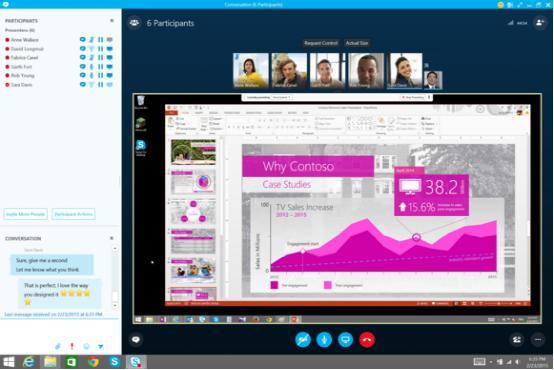
你可能觉得Teams是公司用的,但微软365个人版里其实也自带了个“微软Teams(个人版)”,用来跟家人朋友视频聊天,这个功能有一个特别实用的点:录制会议。
比如我跟远在老家的爸妈视频,教他们用手机软件,点那个 “…”(更多选项) -> “开始录制”,整个视频过程就会被录下来,自动存到OneDrive里,之后爸妈忘了怎么操作,直接把录制链接发给他们,他们自己看回放就行(录制前要提醒其他人你开始了),而且这个录制是带字幕的!语音识别虽然偶尔出错,但大部分时候够用。
如果你想认真做视频——试试Clipchamp(微软2022年纳入的)
免费的入门剪辑,比剪映干净不少
微软365个人版里现在直接集成了 Clipchamp,打开浏览器或者Windows开始菜单搜就能用,这个东西是正经的视频剪辑软件,不是PPT那种凑合用的。
我最常用的几个功能:
- 多轨道剪辑:视频、音频、字幕、特效各占一层,拖拽就能调整顺序
- 自动字幕生成:我说话带点口音,但它识别的准确率大概能有80%以上,手动改改就行
- 导出设置清晰:支持720p、1080p,微软365订阅用户还能解锁4K导出(免费版只有1080p),这一点实际用起来差别挺大——你想要视频在电视上看,4K的质感明显更通透
需要注意的: Clipchamp导出的视频是标准MP4格式,能直接上传到B站、抖音,但渲染速度取决于你的电脑配置,我这台i5处理器、16GB内存的老笔记本导出5分钟4K视频大概花7-8分钟,能接受。
表格整理:微软365个人版里跟视频相关的“武器库”
| 功能 | 用途 | 你可能会踩的坑 | 推荐度 |
|---|---|---|---|
| PowerPoint导出视频 | 把PPT转变为视频,适合教程、相册 | 动画太多可能卡帧 | |
| OneDrive备份与共享 | 手机视频自动上传、无损分享 | 免费用户只有5GB空间,365个人版有1TB | |
| Teams(个人版)录制 | 视频聊天回放、教学记录 | 必须征得参与者同意 | |
| Clipchamp剪辑 | 正规视频剪辑、字幕、特效 | 第一次用记得改输出分辨率 | |
| 照片应用(Windows自带) | 简单裁剪、加滤镜、3D效果 | 处理长视频有点吃力 |
有件事想提醒你
微软365个人版里的视频功能,跟专业软件比如Premiere Pro、Final Cut Pro比,当然不够“专业”,但你要是跟我一样——不是靠视频吃饭的普通人——只想给生活留个记录、整理手机里乱糟糟的视频素材、或者偶尔做个生日视频给家人惊喜——那这些功能绰绰有余。
我有时候想,微软搞这么多隐藏功能也不告诉用户,是不是故意留给我们探索的空间?反正我是不小心发现后用了大半年,才慢慢摸出门道来,你手里那个订阅,别只拿来写简历了,找个周末,把手机里那些快积灰的视频整理一下,说不定会发现自己挺有“导演”天赋的。
最后就一句实在话:工具就在那儿,用起来是王道。
下次再聊别的。
本文来自作者[kyadmin]投稿,不代表be365立场,如若转载,请注明出处:http://www.uss1.cn/nba/1709.html


评论列表(4条)
我是be365的签约作者“kyadmin”!
希望本篇文章《微软365个人版视频功能,真的被你用对了吗?一个普通用户的使用手记》能对你有所帮助!
本站[be365]内容主要涵盖:be365,be365网站,be365网址,ball365体育,Be365排名
本文概览:你手里的订阅,其实藏着个“视频工作室”我以前一直觉得,微软365个人版就是个装Office的,写文档、做表格、发邮件,顶多加个One...