
说实话,刚拿到华硕B365M主板那会儿,我也有点懵,网上搜“华硕b365m主板安装硬盘视频”出来的教程五花八门,有的讲SATA,有的讲M.2,有的讲得飞快,你还没看清螺丝孔在哪儿,人家已经装好了,我自己装了三块硬盘,踩过坑,也翻过车,今天干脆把这些经验写成文字,比看视频更清楚,还能随时暂停。
先搞清楚你的硬盘是哪种接口
华硕B365M这块板子,支持两种硬盘接口:一个是传统的SATA,一个是速度更快的M.2 NVMe,不同接口,安装方式完全不同,千万别搞混了。
| 硬盘类型 | 接口形状 | 传输速度 | 适合用途 |
|---|---|---|---|
| SATA 3.0固态/机械 | 7针数据线+15针电源线 | 约550MB/s | 存储大文件、游戏库、老设备兼容 |
| M.2 NVMe固态 | 金手指直插 | 可达3500MB/s | 装系统、大型软件、高速读写需求 |
我当时犯的第一个错,就是把M.2硬盘硬往SATA口塞——那是不可能的,形状都对不上。
安装SATA硬盘:简单但容易忽略细节
第一步:找对SATA接口位置
华硕B365M主板的SATA接口在主板右下角,一般有4到6个口,标着“SATA6G_1”、“SATA6G_2”这样的字样。别随便插,有讲究。
- 如果你只装一块SATA硬盘:插在 SATA6G_1 口上(这是主口)
- 如果你装两块硬盘:一块插SATA6G_1,一块插SATA6G_2
- 注意:如果你同时装了M.2 SSD(特别是PCIe模式的),有些SATA口会被禁用,具体看主板说明书第几页,但实际经验是:靠近M.2插槽的那两个SATA口(通常是SATA5和SATA6)大概率不能用。
第二步:数据线不能反
SATA数据线是L型接口,有个防呆设计——但实际中,有些劣质线材的卡扣松,你插反了也能进去。线头上的缺口要对准接口上的凸起,我当时装完开机不识别硬盘,排查了半天,结果就是线插反了。
第三步:电源线别忘插
这步看起来弱智,但真有人忘(比如我第二次装的时候),SATA硬盘有两根线:一根是主板连过来的数据线,另一根是电源从电源模块连过来的电源线,电源线接口也是L型,插的时候听到“咔哒”一声才算到位。
一个小技巧:先把数据线插好,再插电源线,顺序反了有时候机箱空间小很难下手。
安装M.2 NVMe固态:速度快、但位置要注意
M.2接口在主板上通常是横着放的,靠近CPU插槽,上面有个金属散热片(有些型号有,有些没有),华硕B365M这块板子的M.2插槽长这样:
- 一个M.2接口,支持 2280尺寸(就是长80mm的那种,最常见)
- 支持 SATA模式 和 PCIe 3.0 x4 模式(NVMe)
安装步骤
- 拆掉散热片(如果有):拧下两颗螺丝,把金属片拿掉
- 找到螺丝柱:主板上预留了好几个螺丝孔位,对应不同长度的M.2硬盘,把你的硬盘放上去比一下,先把对应的螺丝柱拧到正确位置
- 插硬盘:斜着插,大概30度角,插到底,能感觉到卡住了
- 按下去,拧螺丝:硬盘另一端翘起来,轻轻压平,用附带的螺丝固定住
特别提醒:M.2硬盘非常脆弱,千万别用力压中间的金手指部分,拿的时候捏着两端的缺口,我有一次手滑,硬盘掉到机箱铁皮上,还好没摔坏。
装完硬盘怎么让电脑认出来?这一步很多视频跳过了
你装完硬盘,进系统发现“我的电脑”里没有新硬盘——别慌,不是坏了,新硬盘需要初始化。
Windows下操作
- 右键“开始菜单” → 磁盘管理
- 弹出来一个“初始化磁盘”的窗口,选 GPT(别选MBR,除非你还用XP那种老系统)
- 新建简单卷,一路下一步,分配盘符(比如D盘、E盘)
如果不识别怎么办?
进BIOS(开机按F2或Del),看看存储设备一栏有没有显示你的硬盘,如果BIOS里能看到,但是系统看不到,大概率是驱动问题,去华硕官网下载 Intel RST(快速存储技术)驱动。
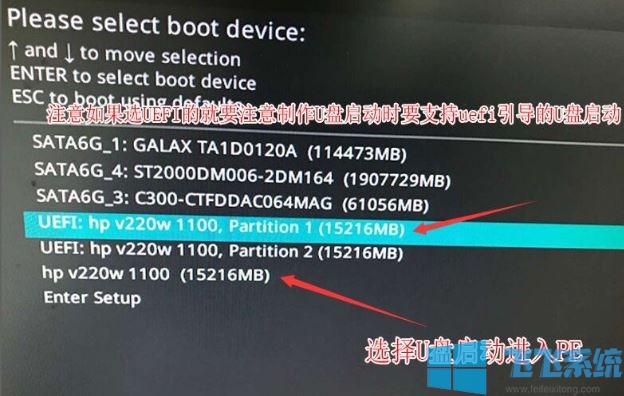
我当时装了一块三星970 EVO Plus,第一次进系统死活不认,更新了RST驱动就好了。
走线?不用太完美
很多人看安装硬盘视频,看到人家背线走得整整齐齐就焦虑,其实走线主要是为了散热和防止风扇打到线,不是为了好看,SATA数据线绕到机箱背面,再从靠近硬盘的孔穿回来就行,M.2硬盘根本没线,插上就完事了。
唯一要注意:SATA数据线不要跟电源线绑太紧,尤其如果线本身质量一般,信号会受影响,用扎带固定时留点余量。
关于视频教程的一点实话
我看过不少“华硕b365m主板安装硬盘视频”,说实话,有些UP主讲得非常清楚,比如每一步的螺丝型号都告诉你,但有的视频拍得太快,关键细节一闪而过,你得反复暂停回放,还有的视频推荐了贵的离谱的硬盘架,其实B365M的机箱大多数自带硬盘位,根本不用额外买。
如果你想找靠谱的视频,可以搜“华硕B365M主板说明书PDF”直接看官方文档,比任何视频都权威,我就是看了说明书才搞明白M.2和SATA接口之间的兼容关系。
最后说一句:装硬盘这个事,胆大心细就行,别怕,我第一次装时候螺丝拧花了,第二次装忘了插电源线,第三次装终于一次点亮,现在回看,那些坑反而让我记住了所有细节,你也一样,该踩的坑踩踩,下次就会了。
本文来自作者[kyadmin]投稿,不代表be365立场,如若转载,请注明出处:http://www.uss1.cn/nba/1294.html


评论列表(4条)
我是be365的签约作者“kyadmin”!
希望本篇文章《华硕B365M主板安装硬盘视频?别急,我亲手试了一遍,顺便踩了几个坑》能对你有所帮助!
本站[be365]内容主要涵盖:be365,be365网站,be365网址,ball365体育,Be365排名
本文概览:说实话,刚拿到华硕B365M主板那会儿,我也有点懵,网上搜“华硕b365m主板安装硬盘视频”出来的教程五花八门,有的讲SATA,有的讲M...