
说实话,我第一次拿到华勤B365M-HDV这块主板的时候,心里也犯嘀咕——这牌子听着不是特响亮,能行吗?后来翻了好多华勤B365M-HDV装机视频,才慢慢放心,今天我就把看视频学到的、自己折腾出来的经验,全抖搂给你。
先说说这块主板值不值得买
华勤B365M-HDV其实是个性价比挺高的选择,它支持第八代和第九代Intel Core处理器(像i3-8100、i5-9400F这些都能用),而且是M-ATX板型,装在小机箱里刚刚好。
我在一个装机视频里看到,有人拿它配了i5-9400F加GTX 1660 Super,打《绝地求生》中高画质能稳在80帧左右,说实话,这个性能对大多数普通用户来说,完全够用了。
| 项目 | 参数 |
|---|---|
| 主板型号 | 华勤B365M-HDV |
| CPU支持 | 8代/9代 Intel Core |
| 内存插槽 | 2个DDR4(最高2666MHz) |
| 显卡插槽 | 1个PCIe 3.0 x16 |
装机前要准备好的东西
看华勤B365M-HDV装机视频的时候,我发现很多人翻车都是因为螺丝刀型号不对或者没准备硅脂,你别笑,真事儿。
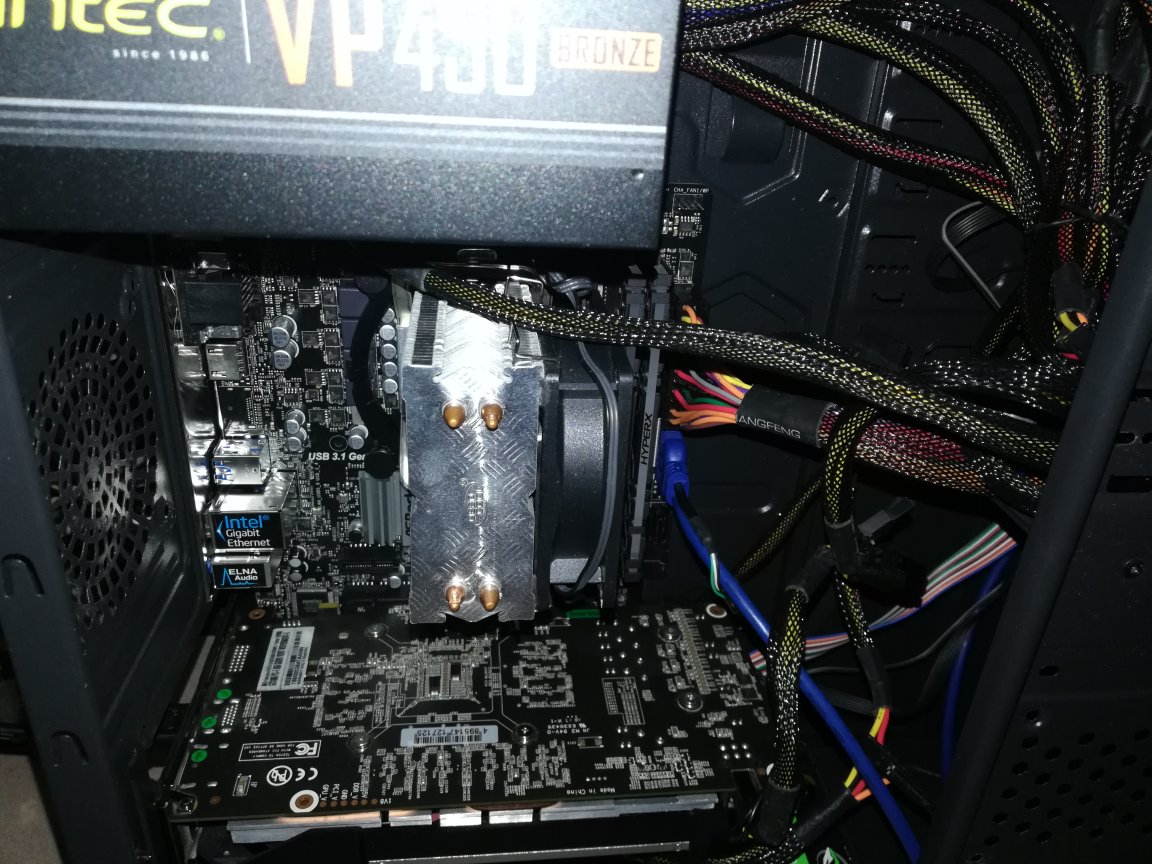
- 螺丝刀:十字花的,最好带磁吸,不然小螺丝掉机箱里可不好找
- 硅脂:买CPU散热器时通常会送一小管,但如果买二手拆机散热器,记得单独买
- 扎带:理线用的,几块钱一大包
- 防静电手环:不是必须的,但摸主板前先摸摸暖气片放电也行
一步一步跟着装
第一步:装CPU要小心
把CPU插座旁边那个金属杆抬起来,然后对着三角形标记把CPU放进去。千万别用力压——有一次我亲眼见一个人把针脚压弯了,那叫一个心疼,装好后轻轻放下金属杆,听到“咔哒”一声就算好了。
第二步:上内存别犯迷糊
内存插槽有防呆设计,插反了是插不进去的,我见过有人硬往里怼,结果把内存条怼废了,正确做法是:对准缺口,用力均匀地按下去,两边的卡扣会自动弹起来扣紧。
第三步:固定主板到机箱
这里有个小细节——先装挡板再装主板,先把机箱后面的那个小铁片(I/O挡板)卡好,再把主板放进去,要是顺序反了,后装挡板会塞得你怀疑人生,我就这么干过一次,锝,又得拆主板重来。
第四步:装散热器和显卡
散热器拧螺丝的时候对角线着来,一次拧一点,让压力均匀分布,装显卡时记得听到“咔”一声才算插到位,然后拧上螺丝固定好。
装完系统后别急着用
很多华勤B365M-HDV装机视频都会忽略这一步——BIOS设置,开机狂按Del或F2进BIOS,把启动顺序设置成U盘或系统盘,如果你用的是SATA固态,记得把SATA模式改成AHCI,不然速度会慢。
常见的小坑
- 电源线别乱插:主板供电有一个24针的大插头,CPU供电是4针或8针,显卡供电是6针或2针,插错位置可能直接烧硬件。
- 小4Pin接口:如果你用的是普通的机箱风扇,直接插主板上的SYS_FAN接口就行,但有些风扇是串联的,需要用转接线。
- 前置面板线:就是开机、重启、硬盘指示灯那些小线,华勤B365M-HDV的说明书上有接线图,别凭记忆瞎接,我上次接错了结果按开机没反应,吓出一身汗。
说真的,自己动手装电脑比买整机有意思多了,而且省下的钱够你吃好几顿烧烤,多看看华勤B365M-HDV装机视频,新手也能搞定,下次你同事问你电脑怎么装的,你可以拍拍胸脯说:嘿,我自己弄的。
本文来自作者[kyadmin]投稿,不代表be365立场,如若转载,请注明出处:http://www.uss1.cn/lvyou/975.html


评论列表(4条)
我是be365的签约作者“kyadmin”!
希望本篇文章《华勤B365M-HDV装机视频,手把手教你装一台靠谱电脑》能对你有所帮助!
本站[be365]内容主要涵盖:be365,be365网站,be365网址,ball365体育,Be365排名
本文概览:说实话,我第一次拿到华勤B365M-HDV这块主板的时候,心里也犯嘀咕——这牌子听着不是特响亮,能行吗?后来翻了好多华勤B365M-HD...