
说实话,我第一次看到技嘉B365M这块板子的时候,心里还嘀咕——这M-ATX板型装进机箱会不会太小?后来发现这想法挺傻的,尺寸小不代表功能少,今天就用最直白的语言,结合我反复看安装视频的心得,把每一步掰开揉碎了说清楚。
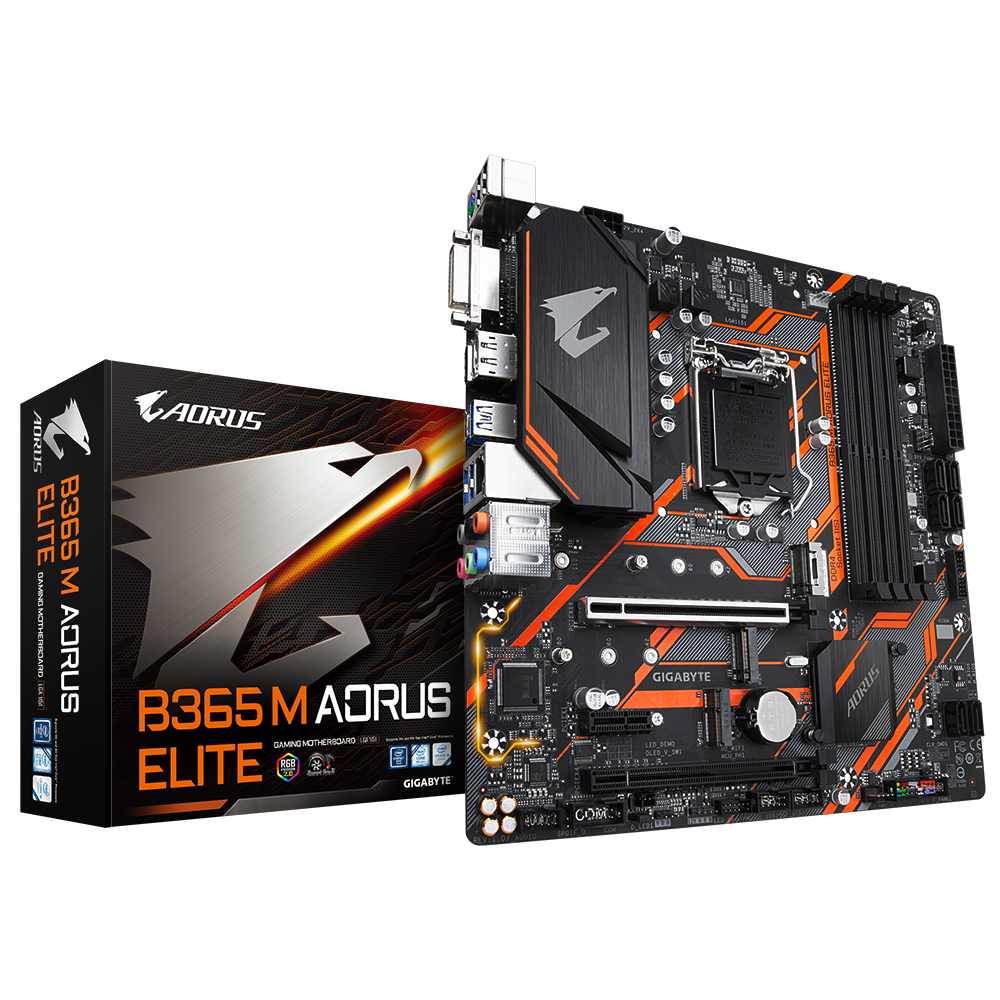
开箱第一件事:别急着插零件
很多人拿到主板就急着把CPU往上怼,这是最容易出问题的顺序,先检查包装盒里有没有这些东西:
- 主板本体(
- I/O挡板(这个最容易被忽略,装完才发现忘了装就尴尬了)
- SATA线(一般配两根)
- 驱动光盘(虽然现在很少用,但留着保险)
- 说明书(别扔,跳线接口全靠它)
我习惯先在主板盒子上放一层泡沫垫,再把主板搁上面操作,这样背面针脚不容易刮花,技嘉B365M这块板子电路焊点挺规整的,从侧面看几乎没有毛刺,这点得夸一夸。
CPU安装:金三角对位法
技嘉B365M用的是LGA1151接口,支持第八代第九代酷睿,装的时候注意:
- 把CPU座旁边的金属拉杆轻轻往外掰,再往上抬到90度
- 看CPU角落的金色三角,对准主板底座上的三角标记
- 手指捏着CPU边缘垂直放下,别斜着推
- 拉杆压回去的时候会听到“咔嗒”一声
这里有个血泪教训:千万别用手摸CPU底部的触点,油脂会影响导电,我第一次装i5-9400F时手滑碰了下,结果开机点不亮,用酒精擦了才救回来。
内存安装:别怕用力
技嘉B365M有两个DDR4插槽,优先插第2和第4槽(从CPU那边数起)。
- 掰开插槽两端的卡扣
- 内存条缺口要对准插槽凸起
- 双手均匀用力往下按,听到“咔咔”两声响
- 检查卡扣是不是自动弹回扣住了
有次我装海盗船复仇者内存,单手按了半天没进,后来发现是方向反了,对,就是这么蠢的错误,所以装之前一定先看缺口位置。
M.2固态安装:倾斜角度很重要
这块主板有个M.2接口,走PCIe 3.0 x4通道,装NVMe固态特别合适。
- 拧下固定螺丝(别拧丢,很小一颗)
- 把固态斜着45度插入接口
- 轻轻往下压平,尾部用螺丝固定
注意:技嘉B365M的M.2螺丝柱有时候是可移动的,要先把铜柱拧到对应2242/2260/2280长度的孔位,我装西数SN550时就差点拧错了,还好看了眼说明书。
主板安装到机箱:挡板先上
这一步很多人栽跟头。先把I/O挡板从机箱里往外卡,再装主板。
- 挡板有金属弹片,要和主板上USB、网口位置对齐
- 主板放进去后,对角落螺丝先拧,别拧死
- 对角线交替拧紧,像给轮胎上螺栓一样
有次偷懒没装挡板,结果后置USB口全是灰,用了半年接触不良。挡板不只是装饰,它还是防尘罩。
跳线接法:看着说明书来
技嘉B365M的前置面板跳线在主板左下角,针脚有9针。
- HDD LED(硬盘指示灯)有正负极,反了不亮
- Power SW(开机键)没正反,随便插
- Reset SW(重启键)同理
- Power LED(电源灯)分正负极
我习惯用手机拍下说明书上的针脚图,边看边插,别靠记忆,翻车概率超过六成。
第一次开机:静观其变
插上电源,按开机键,这时候先别急着看显示器——
- CPU风扇转没转(转了说明供电正常)
- 主板灯亮不亮(技嘉B365M有块LED指示灯)
- 如果什么反应都没有,检查电源开关插没插牢
我第一次装这板子,风扇转了两秒就停,后来发现是内存没插到底,重新按了次就好了,真·大力出奇迹。
BIOS设置:进不去系统先别慌
技嘉B365M开机按Del键进BIOS,界面是图形化的。
- 检查CPU和内存频率是否正常
- 启动顺序把U盘设第一(装系统用)
- 保存设置按F10
有次我装完系统进不去,打开BIOS发现硬盘都没识别,把硬盘重新插拔了下,好了。有时候物理接触比设置重要。
装完后的检查
最后看看这些细节:
- 机箱侧板散热孔别被挡住
- 主板背面螺丝别顶到电路
- 所有线别绷太紧,留点余量
技嘉B365M这块板子,说不上多豪华,但稳定是它的标签,朋友那台用这板子的电脑,天天挂游戏都没出过问题。
装完机点亮的那个瞬间,桌面壁纸亮起来的时候,你会觉得前面所有折腾都值得了,毕竟自己动手装的东西,用起来总比买的整机多一份底气。
本文来自作者[kyadmin]投稿,不代表be365立场,如若转载,请注明出处:http://www.uss1.cn/keji/1474.html


评论列表(4条)
我是be365的签约作者“kyadmin”!
希望本篇文章《技嘉B365M主板安装视频,从零开始的装机实战指南》能对你有所帮助!
本站[be365]内容主要涵盖:be365,be365网站,be365网址,ball365体育,Be365排名
本文概览:说实话,我第一次看到技嘉B365M这块板子的时候,心里还嘀咕——这M-ATX板型装进机箱会不会太小?后来发现这想法挺傻的,尺寸小不代表功...