
为什么写这篇东西?
说实话,我自个儿第一次装机那会儿,对着主板愣是看了半小时,尤其是电源接线这块,线又多,接口又密,生怕插错了冒烟,后来刷了几个华硕B365M-K电源接线视频,才搞明白——其实就那么几个关键地方,理清楚了比拼乐高还简单,所以今天咱就边聊边记,把这事儿掰扯清楚。
先认识一下这块板子:华硕B365M-K
这块板子是M-ATX板型,不算大,接口布局挺紧凑的,你拿到手,先别急着插线,把它放平在纸盒或者主板上(记得垫个防静电袋),看一眼左上角,有个8-pin的CPU供电,右边靠中间是24-pin的主板总供电,还有几个SATA口和前置面板排针。
常见的一个误区是,很多人把CPU供电和显卡供电搞混,华硕B365M-K的CPU供电是4+4 pin的设计(有些电源是8-pin一体的),而显卡通常是6+2 pin,别硬塞,形状不一样。
电源接线到底怎么走?
第一步:插主板总供电(24-pin)
这个最大,也是最容易的,电源线里那根最宽的、有20+4个孔的线,对准主板最右边那一排接口,有个小卡扣,按下去“咔哒”一声就到位了。
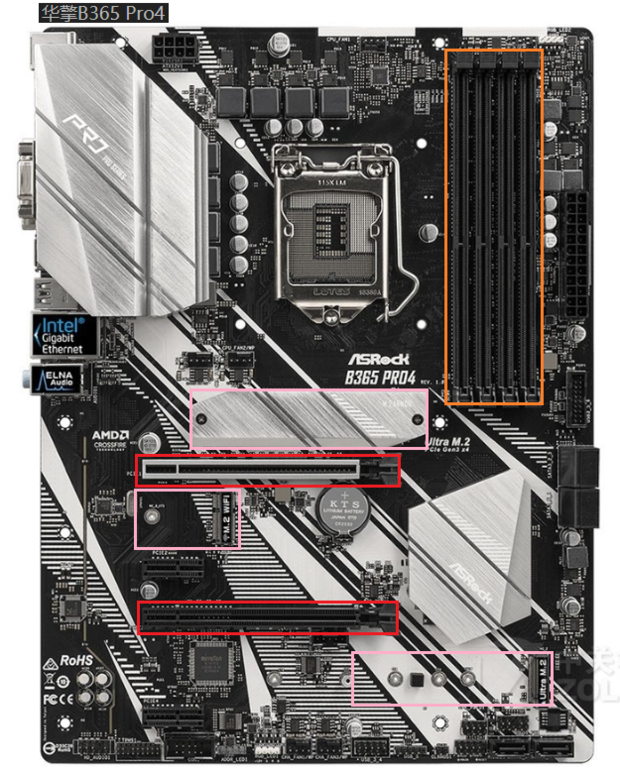
小窍门:插的时候别用蛮力,对齐了轻轻推,感觉卡扣弹起来了就是好了。
第二步:插CPU供电(8-pin / 4+4 pin)
主板左上角,有个正方形的8孔插座,你的电源线里有一根写着“CPU”的线,通常是4+4分成两半的,你可以合起来当8-pin用,也可以只插一个4-pin(如果你电源只给了4-pin)。注意: 别插反了,缺口要对准槽位。
第三步:显卡供电(如果有独立显卡)
华硕B365M-K有PCIe插槽,如果你装了独显,比如GTX 1660或者RTX 3060,那显卡上一般有6-pin或8-pin的口,电源线里那根写着“PCIe”或者“VGA”的,就是给它准备的。千万别和CPU的搞混,形状很相似,但卡扣位置不同。
第四步:硬盘和光驱(SATA供电)
这个简单,L型扁口,对准硬盘上的SATA电源口,轻轻一插,听到“咔”就行,一般一根线上有2-3个口,顺着走线接好。
第五步:前置面板(开机、重启、指示灯)
这是大家最头疼的,主板上有个叫 F_PANEL 的区域,一般在右下角,华硕B365M-K的布局是这样的:
| 针脚位置 | 功能标识 | 接线颜色(常见) |
|---|---|---|
| 左上 | Power SW | 红白 |
| 右上 | Power LED+/- | 绿白 |
| 左下 | Reset SW | 蓝白 |
| 右下 | HDD LED+/- | 橙白 |
关键点: 机箱线头上其实有小字,写着“Power SW”、“Reset SW”之类的,你把主板说明书拿出来对照(或者手机拍张图),正负极其实没那么重要,除了LED灯不亮之外,开关按键正反都能用,但电源指示灯注意,+级一般是彩线,-级是白线。
接线容易犯的三个小毛病
- CPU供电没插紧:很多朋友插了24-pin,但忘了左上角那个小8-pin,结果开机风扇转一下停一下,华硕B365M-K的CPU供电缺了它,真的点不亮。
- 显卡供电线用了CPU的:两个线头形状极像,但CPU线头有4+4,显卡是6+2,强行插进去会短路,我见过有人把显卡插口烧了个黑点。
- 前置面板线乱夹:有些机箱的USB3.0线很粗,容易被电源线压着,导致前置接口失灵,走线的时候把它单独放一边。
那些年我踩过的坑——一个小故事
我第一次装华硕B365M-K的时候,怎么都点不亮,急得满身汗,后来把主板拆下来裸点(就放纸盒上,只插CPU和一根内存),发现能亮,问题出在我把主板螺丝锁太紧,导致背面焊点短路了,所以拧螺丝,四个角拧到“感觉紧了,再转半圈”即可,别往死里拧。
后来看了一个ITX战警老哥拍的华硕B365M-K电源接线视频,用的就是费曼学习法那种“讲给孩子听”的调调,我才恍然大悟——原来CPU供电那个卡扣方向是有讲究的,他视频里说:“你把它想象成USB插头,反面插不进去的。”这么一说,我就记住了。
如果你还是觉得复杂——看一张表搞定
| 接线对象 | 电源线类型 | 主板位置 | 关键注意 |
|---|---|---|---|
| 主板供电 | 24-pin(20+4) | 主板右侧 | 卡扣朝外,对齐 |
| CPU供电 | 4+4 pin或8-pin | 左上角 | 别和显卡搞混 |
| 显卡供电 | 6+2 pin | 显卡侧边 | 独立显卡才需要 |
| SATA供电 | L型扁口 | 硬盘/光驱 | 别插反 |
| 前置面板 | 单根细线 | 右下角F_PANEL | 看小字,无所谓正负 |
最后说几句实在的
遇到问题别慌,先看看电源风扇转不转,转、但屏幕不亮,八成是显卡或内存没插好;完全不转,查24-pin和CPU 8-pin有没有插紧,华硕B365M-K这块板子挺耐造的,我见过人插反了还是没烧(但别试)。
实在搞不定,就去哔站搜“华硕b365m-k电源接线视频”,看着人家对着接一遍,比自己瞎琢磨快多了,我是看了一个叫科技宅小明的视频,他那期讲得很细,还把主板放大给你看每个针脚,看完就懂了。
好啦,机箱合上,按下电源键——听到“滴”一声,风扇呼呼转,进BIOS了,那感觉,比打游戏通关还爽。
本文来自作者[kyadmin]投稿,不代表be365立场,如若转载,请注明出处:http://www.uss1.cn/keji/1349.html


评论列表(4条)
我是be365的签约作者“kyadmin”!
希望本篇文章《华硕B365M-K电源接线视频,手把手教你一次点亮,别慌,没那么难》能对你有所帮助!
本站[be365]内容主要涵盖:be365,be365网站,be365网址,ball365体育,Be365排名
本文概览:为什么写这篇东西?说实话,我自个儿第一次装机那会儿,对着主板愣是看了半小时,尤其是电源接线这块,线又多,接口又密,生怕插错了冒烟,后...