
说实话,我第一次给微星B365M主板装视频硬盘的时候,也懵过,看着那密密麻麻的接口,心里直打鼓:这玩意儿插哪?电源线是不是接反了?SATA线该往哪儿怼?后来折腾了几次,发现其实没那么玄乎,今天我就把这过程掰开揉碎了说,保证你看完能自己动手。
先搞清楚微星B365M主板上那些“坑”
微星B365M这块板子,在MATX里算良心货了,它支持第8、9代酷睿,装个视频硬盘(不管是机械的HDD还是固态的SSD)基本都够用,但很多人上来就卡在第一关——接口在哪。
SATA接口位置:别瞎找,就在主板右下角
微星B365M有6个SATA 3.0接口,速度6Gb/s,够你插满6块硬盘,它们长这样:
- 位置:主板右下角,靠近内存插槽的那侧,旁边一般印着“SATA1~SATA6”字样
- 注意:SATA1和SATA2(灰色)是跟M.2插槽共享带宽的,如果你用了M.2 SSD,这两个口会自动降速甚至禁用。拿不准的话,优先插SATA3~SATA6(黑色),省得后面硬盘不识别
- 插法:SATA线接口有防呆设计,凸起对准接口凹槽,别硬怼,反了是插不进去的
电源线接口:别以为只有主板供电那根
给硬盘供电的是SATA电源线,从电源上拉出来的,有些电源只有大4Pin(老式IDE接口),需要转接线,微星B365M板上没有直接给硬盘供电的接口,全指望电源线。
常见翻车案例:有人把SATA数据线插到主板,电源线也插了,但硬盘就是不转,后来发现电源线没插紧——听到“咔哒”一声才算到位。
视频硬盘安装步骤:从拆机到点亮
这块我按实际流程写,你照着来就行。如果手边有防静电手环,最好戴上;没有的话,摸下金属机箱放放静电。
第一步:拆机箱侧板,找到硬盘位
- 机箱底部通常有2.5寸(SSD)或3.5寸(HDD)的安装位
- 微星B365M的SATA口在主板右下角,走线时尽量绕开CPU散热器,别挡风道
- 如果机箱有免螺丝设计,直接卡进去,否则用螺丝固定,别拧太紧,拧到底再回半圈,防止硬盘震动
第二步:插SATA数据线
数据线一头插硬盘,一头插主板。线的方向别弄反:大部分SATA线接口有金属片朝下,有的则是L型缺口。
自己的教训:我上次装一个4T监控盘,数据线插了三次才亮——因为主板SATA口太紧,用力按到底才行。别怕,用力均匀往下按。
第三步:接电源线
- 电源SATA线接口也是防呆的,有个小卡扣对准硬盘接口的缺口
- 插好后轻轻拉一下,确认不掉
- 如果电源线不够长,买延长线比转接头靠谱,转接头容易松,硬盘供电不稳会掉盘
第四步:开机进BIOS,看硬盘认不认
- 通电开机,狂按Del键进微星BIOS
- 在 “System Status”或 “Storage” 页面,能看到SATA接口上挂的硬盘型号和容量
- 如果没显示:检查数据线、电源线;或者换个SATA口(比如从SATA1换到SATA3)
重点:微星B365M默认SATA模式是ACHI,你要是装Win7系统(现在的版本也支持),得先在BIOS里改一下设置,不过装Win10/Win11就不用动。
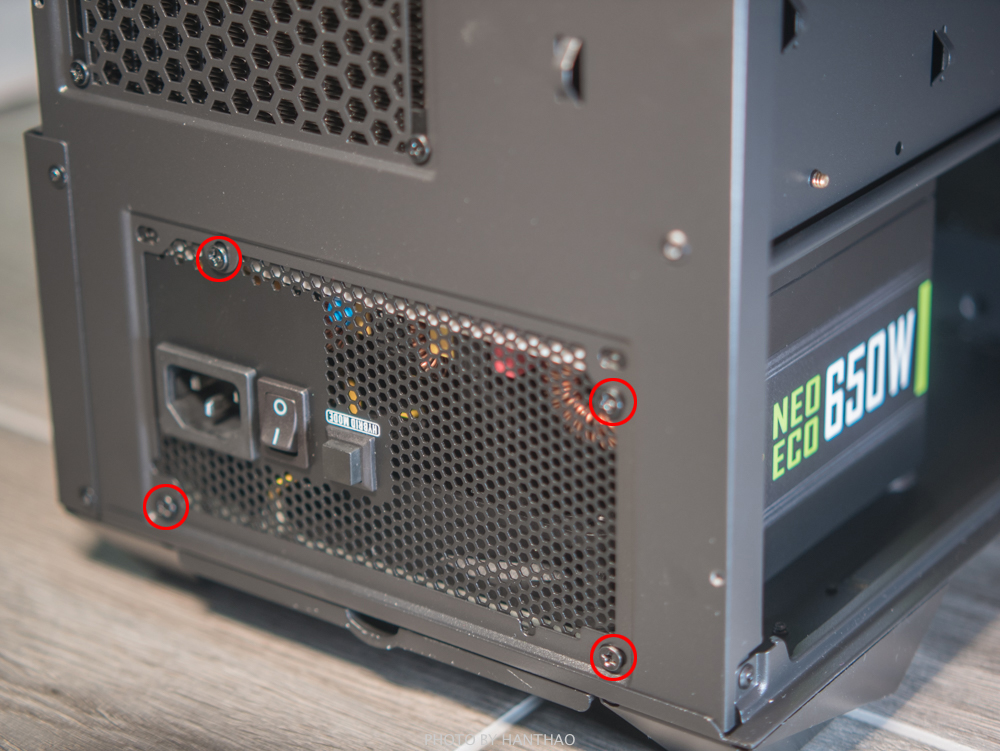
视频硬盘的特殊需求:监控盘和NAS盘能混用吗?
很多人的“视频硬盘”指的是蓝光原盘、监控录像或视频素材盘,这跟普通文档盘有点区别:
不同类型硬盘的对比
| 硬盘类型 | 常见规格 | 适用场景 | 注意事项 |
|---|---|---|---|
| 机械硬盘(HDD) | 5寸,5400/7200转 | 大容量冷数据存储(如存电影、备份视频) | 怕震动,装的时候垫橡胶垫 |
| 固态硬盘(SSD) | 5寸SATA,M.2 | 系统盘、剪辑软件缓存、项目文件 | 有写入寿命,别拿它当临时下载盘 |
| 监控专用盘(如希捷SkyHawk) | 5400转,大缓存 | 7×24小时录像写入 | 不支持频繁读取,当普通盘用反而容易坏 |
| NAS盘(如西数Red Plus) | 5400/7200转 | 多盘位RAID环境 | 微星B365M只有6个SATA口,不做阵列的话没必要买NAS盘 |
技术流小贴士:如果你用的是M.2 NVMe SSD(比如三星980),微星B365M原生支持PCIe 3.0 x4,顺序读写能到3500MB/s,但得插在靠近CPU的那个M.2插槽,另一个M.2口是走SATA通道的,速度只有500MB/s左右。
常见问题:装好了不认盘、速度慢
硬盘“消失”了怎么办?
- 进Windows磁盘管理(右键“此电脑” -> 管理 -> 磁盘管理)
- 如果显示“未分配”,右键新建简单卷,分配盘符即可
- 如果完全看不到:关机拔插数据线和电源线;或者换个SATA口试
速度跑不满
- 机械硬盘读写50~150MB/s正常,别拿SATA SSD的速度去比
- 如果发现SATA口被降速(比如显示SATA 2.0),检查是不是误插了M.2接口旁边的共享通道(SATA1/2),换个口试试
BIOS里能认,但进系统就掉盘
- 八成是电源线接触不良,尤其转接头那种,换成独立SATA线缆
- 或者是电源功率不够,微星B365M单主板功耗不高,但如果你挂了3块以上硬盘,建议电源额定功率至少400W
一点小私货
在折腾微星B365M装视频硬盘的过程中,我发现一个挺反直觉的事:很多人觉得越贵的硬盘越安静,其实不是,比如7200转的硬盘比5400转变速更大,监控盘为了稳定性反而会主动“咔咔”响,如果你对噪音敏感,给机箱底部垫块海绵,或者把硬盘用螺丝固定在机箱的减震架上。
装完硬盘别急着把机箱盖子合上,跑一遍CrystalDiskMark或者HD Tune,看下读写曲线稳不稳,如果有一条长长的波动线,多半是SATA线或者电源线有问题,趁现在换个插口试试。
嗯,大概就这些,你按着步骤来,基本上十分钟就能搞定,要真遇到什么怪问题,评论区见。
本文来自作者[kyadmin]投稿,不代表be365立场,如若转载,请注明出处:http://www.uss1.cn/fnagchan/729.html


评论列表(4条)
我是be365的签约作者“kyadmin”!
希望本篇文章《微星B365M主板安装视频硬盘,从拆机到点亮,手把手教你搞定》能对你有所帮助!
本站[be365]内容主要涵盖:be365,be365网站,be365网址,ball365体育,Be365排名
本文概览:说实话,我第一次给微星B365M主板装视频硬盘的时候,也懵过,看着那密密麻麻的接口,心里直打鼓:这玩意儿插哪?电源线是不是接反了?SAT...