
说实话,第一次给技嘉B365M主板装固态硬盘的时候,我心里也打鼓,网上搜了半天,视频教程一堆,但要么拍得糊,要么讲得太快,要么就是“专业术语轰炸”,我心想,装个硬盘而已,能有多难?结果真动手了才发现——嗯,确实不难,但得找对方法。
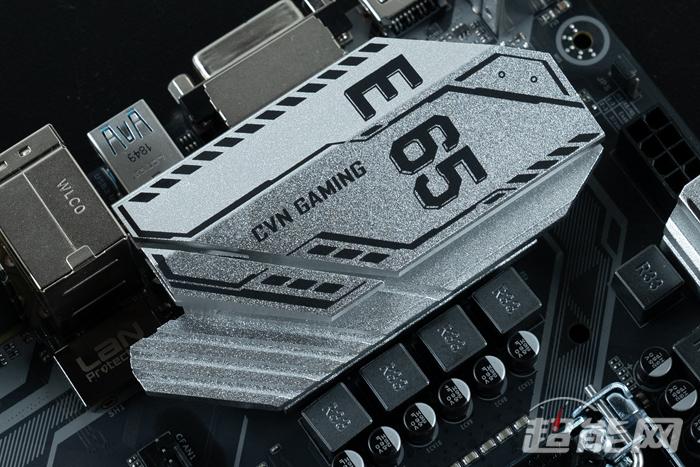
今天我就用最啰嗦、最不怕你嫌弃的方式,把技嘉B365M装固态硬盘这事儿给你掰扯清楚,你跟着我走一遍,以后别说装硬盘,拆机清灰都能顺手搞定。
先搞清楚你的技嘉B365M有几个“坑位”
技嘉B365M这块板子,别看它叫“M”(Micro-ATX),其实该有的接口一个不少,它有两个M.2插槽,一个是靠近CPU的,一个是靠近显卡的,这里有个重点:靠近CPU的那个M.2插槽支持PCIe 3.0 x4和SATA模式,而靠近显卡的那个只支持PCIe 3.0 x4,啥意思?简单说就是:
- 如果你买的是NVMe固态(也就是现在主流的M.2硬盘),两个槽都能用。
- 如果你手里有老款的SATA M.2固态(那种长得一样但速度慢的),只能插在靠近CPU的槽里,插错了不识别,别问我怎么知道的……
B365M还有4个SATA接口,如果你用的是2.5英寸的SATA固态,那就接数据线和电源线就行,但今天重点讲M.2,因为M.2安装太方便了,一根螺丝都不用拆(除非你运气不好碰到老式固定方式)。
安装前要准备什么?其实就三样东西
- 技嘉B365M主板(废话)
- M.2固态硬盘(NVMe或SATA都行,但看上面说的槽位)
- 一把十字螺丝刀(最好是带磁性的,因为螺丝太小容易掉)
别的都不用,不需要导热垫(原厂主板有配),不需要额外支架(B365M自带螺丝柱),你要是想拍照留念,可以准备个手机,但别拍太久,静电会让硬盘“受伤”。
开始安装:别急,先看视频再动手
我知道你肯定会说:“我看过视频了,但还是想让你写清楚。”没问题,我尽量用文字还原视频里的画面。
第一步:关机拔电源,按开机键放静电
别笑,这一步非常重要。 很多人直接上手装,结果硬盘装好了,主板冒烟了(不是吓你),拔掉电源线后,按住机箱上的开机键5秒,把主板电容里的余电放干净,然后把手在金属物体上摸一下,释放身体静电,你也不想花几百块买的固态硬盘,还没用就“毕业”了吧?
第二步:找到M.2插槽,撕掉保护膜
技嘉B365M的M.2插槽上盖着一层黑色的小贴纸,撕掉它,别舍不得,那不是保修贴,我见过有人带着贴纸硬插硬盘,结果金手指接触不良,开机不识别。
第三步:斜着插进去,别死怼
把固态硬盘的金手指(那一排金色触点)对准插槽,大约30度角斜着插进去,听到“咔哒”一声轻响就对了,如果没响,检查是不是插反了,M.2硬盘有防呆设计,反着插不进去,别硬来。
第四步:固定螺丝
技嘉B365M的M.2插槽尾部有一个小螺丝孔,大部分主板出厂时螺丝已经拧在孔里了,但可能拧得比较紧。用螺丝刀逆时针拧下来,然后压在硬盘尾部的半圆形缺口上,再顺时针拧紧,拧到感觉有阻力就行,别往死里拧,会滑丝。
第五步:装回去,开机测试
把机箱侧板盖上,插上电源,开机,如果一切正常,进BIOS就能看到新硬盘,进BIOS的方法:开机时不停按Del键(技嘉主板通用),如果看到硬盘容量正确显示,恭喜你,装好了。
安装后必做的一件事:分区和格式化
很多人装完硬盘,进系统一看“我的电脑”里没显示,就慌了,别慌,新硬盘需要手动分区,按Win + R,输入diskmgmt.msc回车,在磁盘管理里找到新硬盘(通常是黑色未分配区域),右键点击选“新建简单卷”,一路下一步就行,如果你装的是系统盘,记得在安装系统时选“新建分区”,也能搞定。
你可能遇到的坑(我替你踩过了)
坑1:螺丝拧不动
技嘉B365M的M.2螺丝有时候出厂拧得特别紧,用普通螺丝刀可能打滑,建议用带磁性的十字螺丝刀,或者用钳子夹住螺丝刀柄,别用指甲抠,真的会疼。
坑2:硬盘插进去后翘起来
M.2硬盘安装后应该是平的,如果尾部翘起,说明没插到底或者螺丝没对准,重新拔出来,斜着插进去,用手指压平尾部再拧螺丝。
坑3:开机不识别硬盘
检查两个地方:一是插槽是否插对(SATA固态要插CPU旁边的槽),二是BIOS里是否开启了M.2模式,进BIOS,找到“Peripherals”页面,把“M.2 PCIe Configuration”设成“Auto”或“PCIe”,如果是NVMe固态,还要确保系统是UEFI模式启动。
坑4:装完硬盘,机箱风扇狂转
跟硬盘关系不大,可能是你碰到了CPU风扇插座,检查机箱跳线是不是松了。
给你三个“过来人”的建议
- 买固态前先看主板说明书,技嘉B365M的M.2插槽支持的长度是2280(也就是2.2厘米宽,8厘米长),市面上99%的固态都是这个尺寸,但如果你买的是2242或2260规格,需要加个转接架。
- 别为了省事不拧螺丝,有些视频里说“M.2靠插槽卡扣就能固定,不用螺丝”,技嘉B365M的卡扣确实有,但非常松,一动就掉,找个螺丝拧上,稳当。
- 安装视频多看几遍,我推荐你看“技嘉B365M固态硬盘安装视频”这个关键词下的某站视频(搜一下就有),那个UP主讲得很细,虽然啰嗦但你跟着做不会错,我当初就是看了三遍才敢动手的。
讲真,装固态硬盘这活儿,比煮方便面还简单,你只要记住“斜插、压平、拧螺丝”这七个字,以后就是装机老手了,别给自己太大压力,电子产品没那么娇贵,只要不是大力出奇迹,一般坏不了。
嗯,就这样,如果你装的时候遇到问题,别急着放弃,去搜那个视频,暂停、放大、跟着做,你会发现,其实你也挺厉害的。
本文来自作者[kyadmin]投稿,不代表be365立场,如若转载,请注明出处:http://www.uss1.cn/tiyu/1100.html


评论列表(4条)
我是be365的签约作者“kyadmin”!
希望本篇文章《技嘉B365M固态硬盘安装视频,手把手教你搞定,别慌,其实没你想的那么难》能对你有所帮助!
本站[be365]内容主要涵盖:be365,be365网站,be365网址,ball365体育,Be365排名
本文概览:说实话,第一次给技嘉B365M主板装固态硬盘的时候,我心里也打鼓,网上搜了半天,视频教程一堆,但要么拍得糊,要么讲得太快,要么就是“专业...