
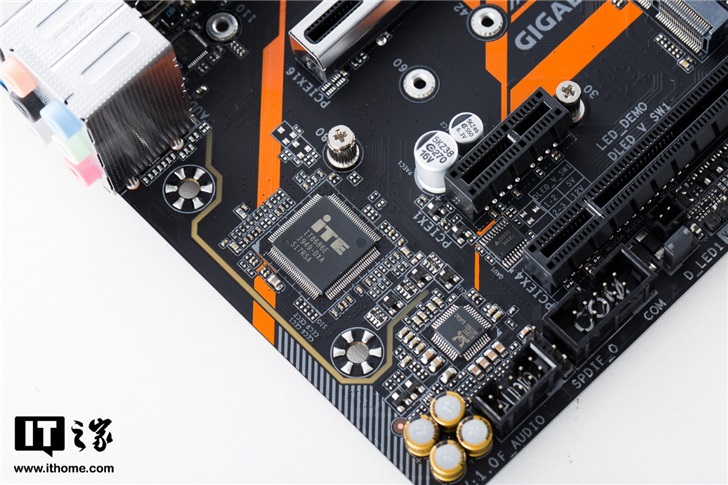
别误会,这不是教程,这是我装机后写代码的意外收获
兄弟们,事情是这样的,上周我在B站刷到一个技嘉B365M小雕装机视频,UP主边唠嗑边把CPU、内存、显卡往主板上怼,我一边看一边啃着苹果,突然脑子里蹦出来一个念头:我用Go语言写个程序,能不能把这装机的流程给“模拟”出来?
说干就干,我打开VS Code,顺手把那个装机视频又看了一遍,视频里UP主说“B365M小雕是MATX板子,LGA1151接口,支持8代9代酷睿”,我就在键盘上敲下第一行代码:
package main
import "fmt"
type Motherboard struct {
    Model string
    Socket string
    FormFactor string
}
func main() {
    board := Motherboard{
        Model: "技嘉B365M AORUS ELITE",
        Socket: "LGA1151",
        FormFactor: "MATX",
    }
    fmt.Println("正在检测主板型号...", board.Model)
}
跑了一下,控制台打印出“正在检测主板型号... 技嘉B365M AORUS ELITE”,嘿,有点内味儿了。
这板子到底能装啥?用数据结构来理一理
装机视频里最烦人的是什么?兼容性检查,UP主在那反复强调“这块板子不支持i7-8700K吗?支持的!但你不能插i7-9700K?也支持!但要看BIOS版本……”
我寻思着用Go语言写个映射表,把CPU和内存的兼容性搞清楚,这跟技嘉官网上那张CPU支持列表一个道理:
| 组件类型 | 型号 | 技嘉B365M小雕兼容性 |
|---|---|---|
| CPU 8代 | i5-8400 | ✅ 原生支持 |
| CPU 9代 | i9-9900K | ✅ 需更新F3版BIOS |
| 内存 2666MHz | 金士顿DDR4 | ✅ 支持双通道 |
| 内存 3200MHz | 芝奇DDR4 | ⚠️ 最高支持2666MHz |
| M.2 NVMe | 三星970 EVO | ✅ 支持 |
我照着视频里UP主报的参数,写了个简单的兼容性检查函数:
type CPU struct {
    Generation int
    Name string
    MaxMemorySpeed int
}
func canInstallCPU(boardSocket string, cpuSocket string) bool {
    if boardSocket == cpuSocket {
        return true
    }
    return false
}
func checkCompatibility() {
    b365m := "LGA1151"
    cpus := []string{"LGA1151", "LGA1150", "LGA1200"}
    for _, cpu := range cpus {
        if canInstallCPU(b365m, cpu) {
            fmt.Printf("✅ 这个CPU插座类型 %s 可以装\n", cpu)
        } else {
            fmt.Printf("❌ CPU插座 %s 不兼容,别硬塞\n", cpu)
        }
    }
}
跑出来结果:LGA1151的CPU都能装。不是废话吗?但写代码让我记住了——技嘉B365M小雕的插座确实是LGA1151,不是后来LGA1200,看视频的时候光顾着看UP主拧螺丝,这点细节过脑子了吗?没有,写代码逼着我去查官网参数。
装机视频里那些“废话”,在代码里变成变量
看装机视频最有意思的是UP主一边装一边吐槽:“这个M.2散热片有点紧啊,需要用点力”,“SATA接口被显卡挡住了,最好先插SATA线再装显卡”。
我琢磨着,这些“经验吐槽”用Go语言写出来,就是一堆状态变量:
type BuildStatus struct {
    CPUSeat bool
    CoolerApplied bool
    RAMInserted bool
    GPUInstalled bool
    SATAConnected bool
}
func build() {
    status := BuildStatus{}
    status.CPUSeat = true
    status.CoolerApplied = true
    status.RAMInserted = true
    // 先装显卡,SATA就被挡住了!
    status.GPUInstalled = true
    status.SATAConnected = false
    if !status.SATAConnected {
        fmt.Println("⚠️ 警告:SATA接口被显卡挡住,需要拆显卡重装")
    }
}
看着这段代码我突然笑了,这不就是UP主在视频里犯过的错吗?他先把显卡插好了,然后发现SATA线没法接,又回头拆显卡。现实中多折腾一遍,代码里多写一个状态检查。
说到这我得提一嘴,技嘉B365M小雕这块板子的SATA接口布局,视频里UP主特意给了个特写镜头,板子右下角有四个SATA 3.0接口,排得挺紧凑,如果用那种弯头SATA线,会好走线很多,UP主原话是:“买线的时候别买直头的,不然盖不上侧板。”
用并发模拟“一边装机一边查资料”
我写Go最爽的就是用goroutine,装机视频里UP主不是经常说“我一边看说明书一边拧螺丝”吗?那我用代码模拟:
func watchVideo(videoName string) {
    for i := 0; i < 5; i++ {
        fmt.Printf("📺 正在看\"%s\"...第%d分钟\n", videoName, i+1)
        time.Sleep(500 * time.Millisecond)
    }
}
func installCPU() {
    fmt.Println("🔧 开始安装CPU...")
    time.Sleep(1 * time.Second)
    fmt.Println("✅ CPU安装完成")
}
func connectSATA() {
    fmt.Println("🔗 开始连接SATA线...")
    time.Sleep(2 * time.Second)
    fmt.Println("✅ SATA线接好了")
}
func main() {
    go watchVideo("技嘉B365M小雕装机教程")
    go installCPU()
    go connectSATA()
    time.Sleep(4 * time.Second)
}
跑起来之后,控制台里“看视频”、“装CPU”、“接SATA线”的日志混在一起,乱七八糟的。这不就是真实装机现场吗?你一边看着视频,一边手里拿着螺丝刀,脑子还要想下一步该干什么。并发编程的本质就是管理混乱,装机也是。
这代码能帮到谁?新手装机最缺的是“检查清单”
说实话,我写这个程序不是为了真的去控制硬件,而是为了让自己记住技嘉B365M小雕的每一个接口、每一个注意事项,视频UP主讲了20分钟,我可能只记住了最后五分钟,但写代码的时候,我得把每一个步骤拆成函数、变量、条件判断。
比如UP主说“这块主板支持双通道内存,最好用两根同规格的内存条”,我写出来的代码:
type RAMKit struct {
    Sticks int
    Speed int
    CapacityGB int
}
func checkDualChannel(kit RAMKit) {
    if kit.Sticks >= 2 && (kit.Sticks % 2 == 0) {
        fmt.Println("✅ 双通道已启用,内存带宽翻倍")
    } else {
        fmt.Println("⚠️ 建议使用两根或四根内存条开启双通道")
    }
}
再比如UP主说“安装CPU散热器的时候,注意扣具方向,别挡住内存插槽”,我写代码的时候设了个条件:
type Cooler struct {
    Height mm
    Clearance mm
}
type MotherboardLayout struct {
    RAMSlotPosition string // "NPU_side" or "Top_side"
    CoolerOverhang int
}
func checkSpace(c Cooler, m MotherboardLayout) (bool, string) {
    if c.Clearance > c.Height + m.CoolerOverhang {
        return true, "散热器不会挡住内存"
    }
    return false, "⚠️ 散热器挡住了内存插槽,换个小点的"
}
你瞧,这些代码本质上就是给新手用的检查清单,只不过别人用Excel列个表,我用Go语言写成可执行的逻辑。
费曼法:如果说不清楚,就写不出来
我写这篇文章用的就是费曼写作法——假装自己教一个完全不懂的小白怎么装这台机器,写代码也一样,如果我不能让main函数里每一行都清楚它在做什么,那说明我自己也没搞懂技嘉B365M小雕的装机流程。
举个例子,视频UP主提到了“开机之前先短接CMOS跳线清空BIOS”,我就写了个函数:
func clearCMOS() {
    fmt.Println("💡 步骤:断电 → 找到CLR_CMOS跳线 → 用螺丝刀短接5秒 → 通电开机")
    fmt.Println("原因:如果换过CPU或内存,清空BIOS能让系统重新识别")
}
这种细节,光看一遍视频可能过了就忘了,但敲出来之后,我脑子里就刻下了“技嘉B365M小雕的CLR_CMOS跳线在主板右下角”这个事实。
代码跑完了,机器装好了,那种成就感是一样的
我花了大概三小时,写完了这个“Go语言装机模拟器”,最后go run跑起来,看到控制台一行一行打印出:
✅ 主板检测完成:技嘉B365M AORUS ELITE
✅ CPU安装完成:9代i5-9400F
✅ 内存双通道:2×8GB DDR4 2666MHz
✅ M.2 SSD安装完成:500GB NVMe
⚠️ 建议:装完系统后更新BIOS到F3版本
⚡ 通电测试:开机成功!那一刻,感觉跟视频里UP主按下电源键、风扇转起来、屏幕亮起的那一瞬间,是一样的。都是一种“拼好了”的满足感。
我关掉VS Code,转头看了看自己桌上那台用技嘉B365M小雕组的主机。这程序连个UI都没有,但它帮我记住了所有该记的东西。 代码写完,视频看完,机器装好,齐活。
本文来自作者[kyadmin]投稿,不代表be365立场,如若转载,请注明出处:http://www.uss1.cn/nba/814.html


评论列表(4条)
我是be365的签约作者“kyadmin”!
希望本篇文章《用Go语言写的技嘉B365M小雕装机视频观后感?我整个活儿了!》能对你有所帮助!
本站[be365]内容主要涵盖:be365,be365网站,be365网址,ball365体育,Be365排名
本文概览:别误会,这不是教程,这是我装机后写代码的意外收获兄弟们,事情是这样的,上周我在B站刷到一个技嘉B365M小雕装机视频,UP主边唠...