
说实话,我第一次自己装机的时候,对着主板发呆了快半小时,尤其是那堆密密麻麻的接线针脚,什么电源开关、复位、硬盘灯,看着就头大,后来摸清楚了规律,其实没那么玄乎,今天咱们就拿 技嘉B365主板 当例子,把接线安装这件事掰开了讲清楚,配上视频教程的思路,你跟着一步一步来就行。
先认识一下技嘉B365主板上的关键接口
技嘉B365这块板子,虽然不算最新款,但对于日常办公和轻度游戏来说,稳定性是真的好,它的接口布局跟大多数标准ATX主板差不多,咱们得先搞明白,电源线、数据线、机箱前面板线,到底插哪儿。
主板供电接口
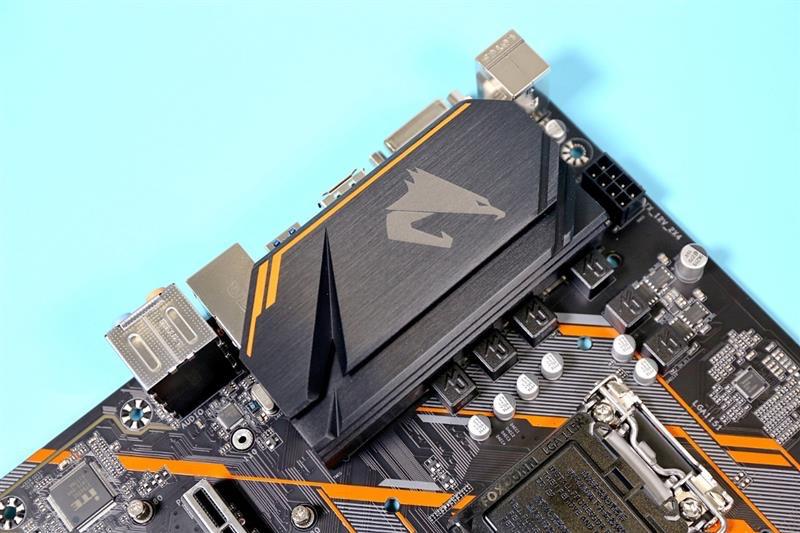
最显眼的就是那个 24针的主板主供电接口,在主板右侧,这个头很大,防呆设计的,方向错了你根本插不进去,所以放心大胆插,插的时候稍微用点力,听到“咔哒”一声才算到位,旁边还有一个 4针或者8针的CPU辅助供电口,在CPU插座的左上角,别漏了它,否则电脑点不亮。
CPU散热器风扇接口
这个接口一般在CPU插座的附近,写着 CPU_FAN 或者类似字样,技嘉B365上通常是 4针 的,支持PWM调速,你买的风扇线插上去,系统会自动控制转速,如果你用的是塔式散热器,又加了个风扇,可以插在旁边的 SYS_FAN 口上。
机箱前面板接线:这步最让人头大
这块是大家问得最多的——前面板的开关、重启、指示灯线,技嘉B365主板的针脚一般集中在右下角,靠近SATA接口的位置,针脚排列通常是两排,每排9针,但中间缺了一根,留个空位。
具体怎么对针脚
我建议你拿出主板说明书,翻到第几页那个接线图,如果懒得翻,记住这个规律:技嘉B365的针脚定义通常是:左上角是Power LED正极,右上角是Power LED负极;左下角是Power SW(开关),右下角是Reset SW(重启)。 中间那排是硬盘灯(HDD LED)和喇叭接口(SPEAKER)。
举个具体例子:
- 机箱来的那根 Power SW 线,两芯,不分正负极,随便插到标着
PW或PWRBTN的两个针脚就行。 - HDD LED 线,分正负极,一般白色或黑色线是负极,插反了灯不亮,但不会烧东西,大不了反着插一下。
- Reset SW 跟电源开关一样,不分正负。
一个小技巧
拿个手电筒照着主板,仔细看针脚旁边印的小字,技嘉的板子 字印得比较小,但仔细看能看到 PWR_LED、HDD_LED、RST 这些缩写,要真看不清,就网上搜一下“技嘉B365主板针脚定义图”,保存下来比着插。
跳线和跳帽:别搞错了
技嘉B365主板上可能有一些跳线帽,清除CMOS的跳线,正常情况下清CMOS是短接两个针脚几秒钟,这个一般用不上,但别不小心把别的跳线帽拔了。如果主板上的跳线帽被误拔了,会导致电脑没法正常启动。 我见过有人把BIOS写保护跳线拔了,结果电脑报错,没把握就别动那些跳线帽。
其他接线注意事项
除了前面板,还有几个地方容易犯错:
- SATA数据线: 插硬盘或光驱的,方向对了就行,有个卡扣。
- USB 2.0/3.0前置接口: 技嘉B365主板上一般有1个USB 3.0前置接口(蓝色,防呆设计)和1-2个USB 2.0接口(黑色,也是防呆)。插USB 3.0的时候别蛮力,它里面有一段小舌头,歪了就断了。
- 音频接口: 机箱前面板的音频线,插在主板左下角标着 F_AUDIO 的接口上,也是防呆的,但容易插反方向,注意看缺针位置。
这个视频教程该怎么看
网上的视频教程五花八门,你得挑那种 全程展示主板和机箱实物 的,有些视频拍得太近,看不清手部动作,最好找一个直接讲“技嘉B365接线安装”的,把视频速度调到0.75倍,跟着暂停操作,别嫌麻烦,慢工出细活。
我个人的习惯是:先接好电源供电线,再插CPU风扇,然后接好SATA线,最后弄前面板那几根细线,因为前面板线最靠边,空间也小,放到最后不容易被别的线挡住。
讲到这里,差不多就齐了
其实接线这一步,就是个熟能生巧的活,技嘉B365这个板子接口布局合理,不容易出错,真要是插了开机没反应,先检查电源开关线是不是插对了针脚,再看24针电源线有没有插紧,别慌,百分之八十的情况都是这两样,搞定了这些,你离一台能用的电脑就不远了。
本文来自作者[kyadmin]投稿,不代表be365立场,如若转载,请注明出处:http://www.uss1.cn/lvyou/613.html


评论列表(4条)
我是be365的签约作者“kyadmin”!
希望本篇文章《技嘉主板b365接线安装视频教程,手把手教你装好这台电脑》能对你有所帮助!
本站[be365]内容主要涵盖:be365,be365网站,be365网址,ball365体育,Be365排名
本文概览:说实话,我第一次自己装机的时候,对着主板发呆了快半小时,尤其是那堆密密麻麻的接线针脚,什么电源开关、复位、硬盘灯,看着就头大,后来摸清楚...