
你有没有对着那台老旧的联想C365一体机发过呆?屏幕越来越大,运行越来越慢,风扇响得像拖拉机,我懂,当初买它的时候,图的就是省地方、颜值高、线少,可时间一长,硬盘满了,内存不够,散热积灰让整个机器烫得能煎鸡蛋,这时候,拆开它就成了唯一的出路。
但说实话,我第一次想拆联想C365的时候,网上翻来翻去找不到几个像样的联想电脑C365一体拆开视频,要么就是模糊不清,要么就是直接跳步,看得我一头雾水,后来我自己动手拆了三回,还专门请教了修电脑的老哥,总算把这机器的脾气摸透了,今天我不跟你讲那些冷冰冰的术语,就用大白话、费曼学习法那种“像教给邻居看”的方式,聊聊这个C365到底该怎么拆、要注意什么、工具怎么选,你跟着思路走一遍,回头再去找视频看,保证一眼就能看懂。
拆机前的“心理建设”和装备清单
先别急着动手,拆一体机跟拆台式机不一样,它里面密、螺丝多、卡扣紧,摸不准就容易把屏幕弄坏,我这人以前就吃过亏,第一次拆C365的时候,后盖撬了半天撬不开,一着急用螺丝刀硬捅,结果划了一道痕,虽然后面不影响用,但看着心里别扭。
心态要稳,工具要对。
你需要准备的东西
| 工具 | 作用 | 备注 |
|---|---|---|
| 十字螺丝刀(小号) | 拧机身螺丝 | 最好带磁性,防螺丝掉落 |
| 一字螺丝刀或撬棒(塑料) | 撬开后盖卡扣 | 千万别用金属的,容易刮花外壳或损坏排线 |
| 吸盘 | 分离屏幕与面板 | 有些C365的屏幕是用双面胶粘的,吸盘能省大力 |
| 镊子 | 拔排线 | 手指太粗伸不进去,镊子最稳妥 |
| 散热硅脂 | 换CPU或清灰后重涂 | 推荐信越7921,性价比高 |
| 小盒子 | 放螺丝 | 我的经验是,螺丝分开放,别弄混 |
| 静电手环(可选) | 防静电击穿主板 | 没手环的话,摸一下水管放静电也凑合 |
注意:联想C365一体机有几个型号,2015年前后的版本和2017年之后的版本,内部结构有细微差别,我这篇说的主要是C365 21.5英寸版本,也是市面上最常见的,要是你的机器是23.8英寸的,屏幕尺寸大一点,但拆法逻辑差不多。
拆解步骤:从外到内,一点点剥开
好,戴上你的眼镜,找个干净宽敞的桌子(别在床上拆,静电多还容易丢螺丝),咱们一步步来。
第一步:拔掉所有线,拆底座
别笑,很多人第一步就忘了。电源线、USB线、网线,全部拔干净,然后翻到底座,C365的底座是两颗大螺丝固定的,拧下来之后底座就能拿走,这时候你的C365就变成了一台“裸机”,方便你把它平放在桌面上。
第二步:拆后盖,最难的一关来了
C365的后盖是塑料的,用卡扣卡在前面框上,很多拆机视频里这一步就说得特别抽象,用力撬就行”,我的妈呀,这种东西最怕用力过猛。正确的做法是:
- 先找到机器底部的两个小缺口(就在I/O接口附近)。
- 用一字螺丝刀或者塑料撬棒,从缺口轻轻插入,然后顺着边缘往两边滑。
- 听到“咔哒”一声,说明一个卡扣松了,别急着拉,绕一圈撬,把所有卡扣都松开。
- 这时候后盖其实还连着几根排线(主要是WiFi天线和屏幕排线),别硬拉,先轻轻掀起后盖一角,用手摸一下,看看有没有线连着。
- 找到WiFi天线的接头,用镊子拔掉(很小的黑色圆头接口),屏幕排线通常是一根宽的排线,有卡扣锁,轻轻掀开卡扣就能拔出来。
我的教训:撬卡扣的时候,从右下角开始撬最安全,C365的屏幕排线接口就在右下角附近,你要是先从上面撬,排线绷着,容易扯断,我就见过一个朋友直接把排线拉断了,换一根排线花了80块,心疼不?
第三步:分离屏幕与中框(最最关键的步骤)
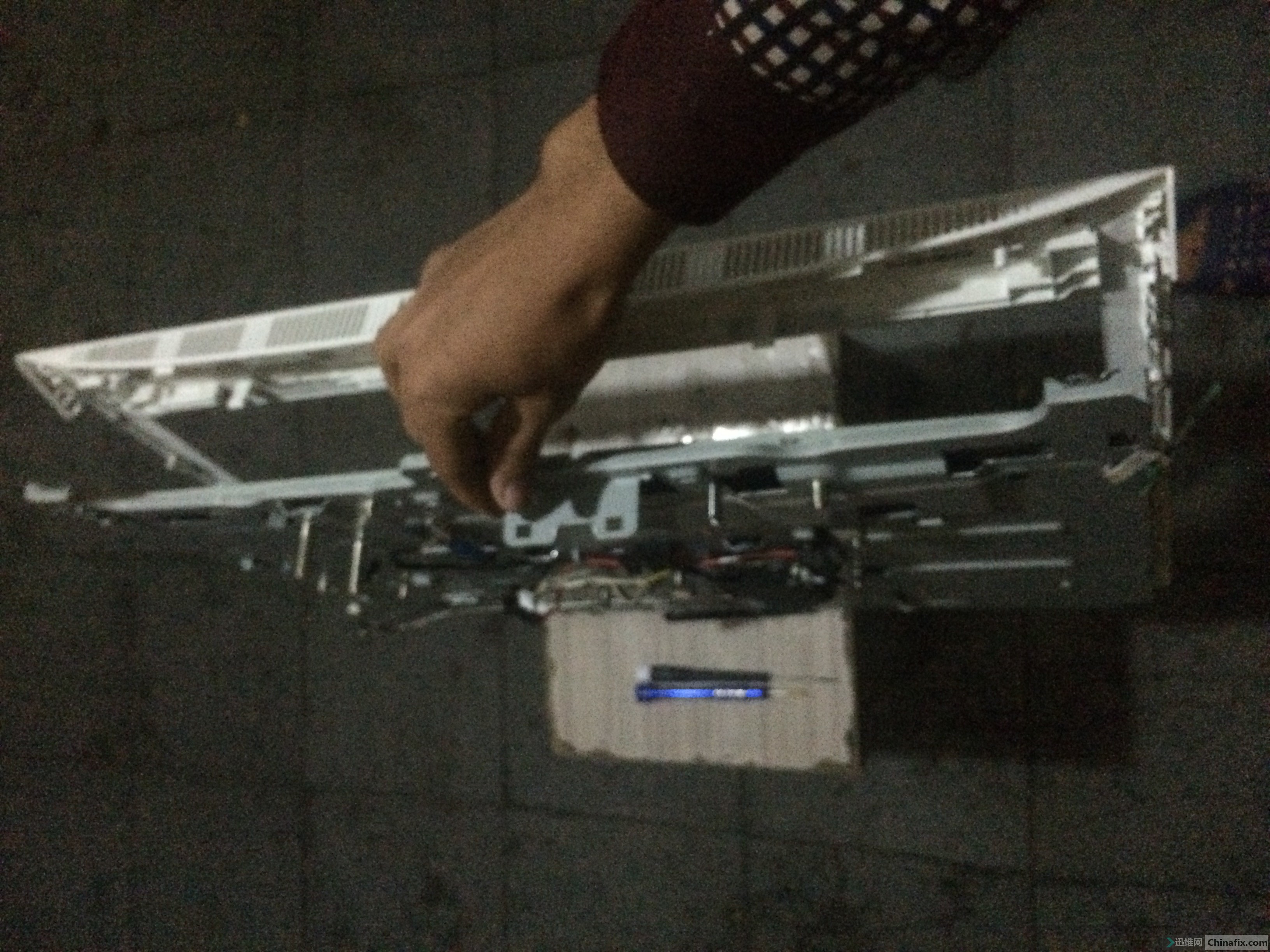
后盖取下来之后,你会看到整个金属中框,屏幕就贴在中框上,C365的屏幕一部分是用双面胶固定的,一部分是用卡槽卡住的。
这时候吸盘就派上用场了,把吸盘吸在屏幕正中间(不要吸边缘,容易把液晶屏吸坏),然后匀速用力往上提,你会感觉到屏幕边缘慢慢离开中框。
注意点:
- 屏幕背面连着一条显示排线和一条触摸屏排线(如果你的C365是触屏版的话),千万别把屏幕完全掀起来,掀到30度角左右,用手摸到排线位置,拔掉。
- 拔排线要捏住排线根部,不要捏线身,线身很脆,捏断了就是大麻烦。
第四步:升级内存、换硬盘、清灰
现在你就看到了C365的主板、内存插槽、硬盘位置,这台机器的设计挺有意思,内存插槽通常有两条,一条在主板正面很容易换,另一条藏在主板背面,意思是你得把整块主板拆下来才能换——多蛋疼的设计,但好消息是,大部分家庭用户,升级到8GB或者16GB就够了,只换正面那一条就行,背面的不碰也罢。
内存:C365用的是DDR3L笔记本内存,低电压版,你买的时候别买错成标准电压的,插不进去的。 硬盘:C365原装通常是机械硬盘,换固态硬盘是提速最直接的方法,2.5英寸的SATA固态硬盘就能用,比如三星870 EVO、西数Blue都不错。有个小技巧:换完固态之后,别忘了在BIOS里把SATA模式从“IDE”改成“AHCI”,不然速度跑不满。 风扇清灰:C365的风扇在散热器下面,看到那厚厚的灰了吗?用刷子或者气吹,把散热鳍片之间的灰尘吹掉,如果风扇转的时候声音大,可以给风扇轴加一滴缝纫机油,效果立竿见影。
第五步:重新组装,别漏螺丝
这就跟拆的时候反过来,先装好屏幕排线,然后把屏幕卡回中框(对准卡槽,轻轻按压四周),再装上后盖(先接好WiFi天线和屏幕排线,再对准卡扣按下去),最后拧回底座螺丝。
我这里得诚实地说,C365的卡扣一旦拆过一次,就会变松,后盖可能会有轻微的缝隙,这不是你手艺不行,是塑料卡扣的寿命就那样,用一点双面胶粘一下边缘,能改善。
拆机过程中最容易踩的坑(我全踩过)
- 螺丝拧花了怎么办? C365的螺丝是十字口的,但质量一般,用久了容易滑丝,要是拧花了,试试用一字螺丝刀压住螺丝边缘逆时针拧,再不行,就得上螺丝取出器了。我的建议是,拆之前往螺丝眼里挤一点点WD-40,等三分钟再拧,顺滑很多。
- 屏幕排线断了怎么办? 这个只能换,淘宝上搜“联想C365屏幕排线”,20块钱一根,换的时候注意正反面,别把排线插反了。
- WiFi天线卡扣拉断了? 不太要紧,天线卡扣断了也能用,只是信号弱一点,可以买一个“U.FL/IPEX转SMA延长线”改外置天线,信号反而更好。
- 拆完装回去不亮了? 别慌,首先检查屏幕排线是否插紧,卡扣是否压好,其次检查内存条是否插到位(C365的内存插槽有防呆设计,插反了进不去),最坏的情况是主板被静电击穿了——所以我说静电手环不白买。
一些碎碎念:关于联想C365这机器的秘密
其实C365这机器,联想当年定位的是商用机和家用机之间的灰色地带,硬件配置不算高,但胜在稳定,很多人问,能不能升级CPU?能,C365的CPU是BGA封装焊死在主板上的,除非你会热风枪,不然别想,升个内存、换个固态就够用了。
关于散热:C365的散热设计有点坑,风扇进风口在底部,长时间放桌上灰特别大,建议每隔半年清一次灰,不然夏天随便看个网页都六七十度。
关于触屏:如果你的C365是触屏版,拆的时候一定小心触屏排线,它比显示排线细得多,而且很脆,我见过一个用户直接把触屏排线扯断了,结果触屏失灵,最后只能当普通屏幕用。
去找视频看的时候,你该注意什么
现在你可以放心地打开B站、YouTube或者其他视频网站,搜索“联想电脑C365一体拆开视频”了,我敢说你这个时候再去看,思路清晰得很,你会注意到:
- 视频里主播撬卡扣的手法对不对——是不是从底部入手的?有没有用金属工具?
- 屏幕分离的时候,他们用了什么角度?有没有保护屏幕排线?
- 换内存的时候,他们有没有提到正反面的区别?
我推荐你看的视频来源:最好是那些有“无剪辑”或者“完整详细”标签的,时长在15-20分钟的最靠谱,太短的基本就是加速跳步,太长的也可能在拖时间,看视频的时候开75倍速,很多细节一目了然。
继续折腾,别停
拆完这台C365,你换上了固态硬盘,加了内存,风扇也干净了,重新开机的那一刻——系统从按电源键到进桌面不到10秒,风扇安静得几乎听不到,是不是有种“老树开新花”的爽感?这就是动手的乐趣。
你可能会忍不住去修朋友那台“卡成狗”的C365,或者把拆下来的机械硬盘装个硬盘盒当移动硬盘用,别问我怎么知道的,我现在桌面上就有两个C365拆下来的外壳,一个是当年撬坏的,一个是后来我专门收藏的——觉得这机器的壳子做工其实挺扎实的。
下次再看到联想C365,你不再是那个对着视频抓耳挠腮的萌新了,你是那个能对着镜头教别人“卡扣从右下角撬,注意排线别硬拉,屏幕分离慢慢来”的高手。这事儿说难也难,说简单也简单,迈出第一步,你就赢了。
本文来自作者[kyadmin]投稿,不代表be365立场,如若转载,请注明出处:http://www.uss1.cn/lvyou/584.html


评论列表(4条)
我是be365的签约作者“kyadmin”!
希望本篇文章《联想电脑C365一体拆开视频,手把手教你给老伙计做手术》能对你有所帮助!
本站[be365]内容主要涵盖:be365,be365网站,be365网址,ball365体育,Be365排名
本文概览:你有没有对着那台老旧的联想C365一体机发过呆?屏幕越来越大,运行越来越慢,风扇响得像拖拉机,我懂,当初买它的时候,图的就是省地方、颜值...