
你有没有过这种经历——买了一块技嘉B365M H主板,兴冲冲拆开包装,结果对着说明书发愣?说实话,我第一次拿到这块板子的时候,脑子也跟着“板”住了,什么CPU插槽方向、内存条卡扣、M.2螺丝在哪……光看那几张黑白示意图,简直比高数还抽象,后来我干脆扔了说明书,找了几个安装视频对着干,反而半小时搞定。
所以我今天就想跟你聊聊,用“视频思维”拆解技嘉B365M H主板的安装,不整那些虚头巴脑的教程,咱们就像边看视频边聊天一样,把每个步骤掰开揉碎。
开箱第一眼:别急着插线
技嘉B365M H这块板子,属于典型的“麻雀虽小五脏俱全”,Micro-ATX板型,尺寸刚刚好塞进大多数中塔机箱,你拿到手后,先别急着往上怼零件。
① 检查配件盒
主板盒子里一般附带:
- 主板本体(
- I/O挡板(这玩意儿容易忘装,后面哭都来不及)
- SATA线两根
- 驱动光盘(现在基本用不上,但留个纪念)
- 说明书(可以拿来垫泡面)
② 放平主板
找个干净的硬纸板或防静电袋垫着,别直接放木地板上。静电是主板的隐形杀手,我朋友就曾因为在地毯上操作,内存条直接罢工。
第一步:装CPU——别用大力出奇迹
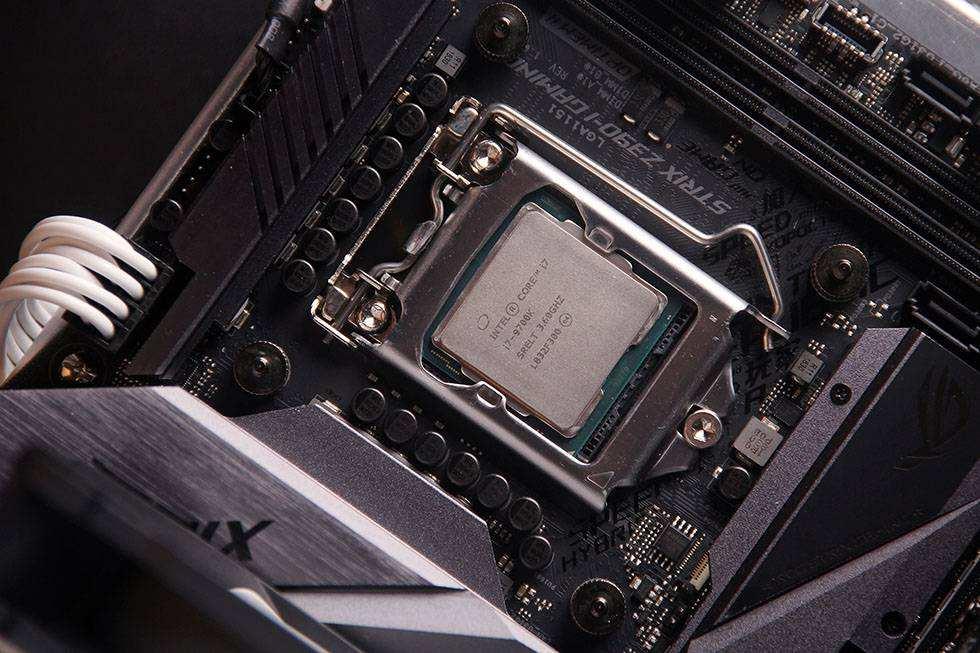
技嘉B365M H用的是LGA1151接口,兼容第八代和第九代酷睿处理器,这里有个冷知识:这个插槽的针脚在主板上一侧,不在CPU上,所以拿CPU时千万别碰触点。
步骤其实很无脑:
- 拉开金属拉杆
- 拿起CPU,对准两个缺口(看CPU上的金色三角和主板上的三角标记)
- 轻轻放下,拉杆复位——听到“咔哒”一声才到位
如果你装的时候感觉CPU滑不进去,别硬按,八成是方向反了,网上那种“大力出奇迹”的视频,都是剪辑过的,真实情况是你一用力,针脚弯了,维修费够买半个主板。
第二步:内存条——双通道要配对
技嘉B365M H有两条DDR4插槽,想触发双通道,别随便插。
正确操作:
- 单条内存:插在A2(靠近CPU的第二条)
- 两条内存:插在A2和B2(也就是隔一个插)
很多视频里会教你看主板上的丝印,技嘉这块板子标得很清楚:
| 插槽名称 | 位置 | 备注 |
|---|---|---|
| DDR4_2 | 最靠近CPU | 也叫A2 |
| DDR4_1 | 靠近主板边缘 | 也叫A1 |
| DDR4_4 | 靠近CPU第二个 | 也叫B2 |
| DDR4_3 | 靠近主板边缘第二个 | 也叫B1 |
重点来了:装内存时,先拉开卡扣,内存条防呆缺口对准插槽,均匀用力压下去,如果听到两声清脆的“咔”,说明卡扣自动回弹。不要只按一边,否则内存条歪着插进去,点不亮是小事,烧了卡槽就亏大了。
顺便提一句,技嘉B365M H的内存频率上限是2666MHz,你买再高的频率条子,它也会降频跑,所以别浪费钱买3600MHz的,2666MHz的普条就够用。
第三步:M.2固态——藏在小细节里
这块主板有一个M.2插槽,支持PCIe 3.0×4和SATA模式,但它的位置有点反人类——被压在显卡插槽和CPU之间,优先装M.2再装显卡,不然后面加装得拆显卡。
安装要点:
- 斜着45度插入M.2固态,轻轻下压
- 用主板附带的螺丝固定(螺丝在主板盒子的密封袋里,别弄丢)
- 如果你用的是SATA协议的老M.2,插上后SATA3_0端口会失效,说明书里写了,但很多人不看视频就踩坑
第四步:散热的安装——别把底座拧崩了
技嘉B365M H的CPU底座孔距是标准的,不过你要注意,上高端塔式风冷之前,先看看机箱宽度够不够。
最常见的坑是:
- 散热器底座螺丝拧得过紧,把主板拉变形
- 忘记撕掉散热器底部的保护膜(别笑,我见过装机一年了膜还在的)
正确方式:拧螺丝时用对角顺序,分三次逐步拧紧,第一次轻轻带住,第二次稍紧,第三次才固定死,听着像拧轮胎螺丝?对,原理一模一样。
第五步:机箱接线——照着视频抄作业
这是新手最头疼的部分,技嘉B365M H的前置面板接口在主板右下角,密密麻麻一排跳线,光看说明书,你会被PWR_LED、HDD_LED、RESET、PWR_SW这些词绕晕。
我的经验:打开手机搜“技嘉B365M H跳线接法视频”,对着调色板一样的插针来。
关键信息:
- PWR_SW(开关):没正负极,随便插
- RESET_SW(重启):也没正负极
- PWR_LED(电源灯):正极在左边,插反了灯不亮
- HDD_LED(硬盘灯):同理,正极在左边
如果你实在分不清正负极,别慌,灯不亮也不会烧,强迫症患者可以看主板说明书的第14页,上面有具体针脚定义。
第六步:通电测试——火葬场还是真香现场
装完所有东西,先别急着盖上机箱侧板。裸机点亮是最后一道防线。
- 接上24pin主供电和4pin CPU辅助供电
- 插显卡(如果没集显的话)
- 短接开关针脚(或者用螺丝刀碰一下PWR_SW的两个针)
如果能听到风扇转、看到主板灯亮,恭喜你,至少没烧东西,如果点不亮,第一反应别怪主板——先检查:
- 内存条插紧没
- 显卡供电接没
- CPU插反没(这个概率低,但可能)
- 电源开关开了没(别笑,太多人犯这低级错误)
一些边想边写的啰嗦话
其实我写这么多,不如你去搜“技嘉B365M H装机视频”看一遍。视觉记忆永远比文字有效,我见过太多人,看完教程信心满满,结果装到一半发现螺丝型号不对,又手忙脚乱翻视频。
硬件这东西,真就是在一次次插拔中熟练的,别怕插坏,只要你不是强迫症到用铁锤砸,正常力度都不会出问题,退一万步讲,就算真把针脚弄歪了,淘宝买个修复视频,拿针头挑回来也能用(别问我怎么知道的)。
下次你拿到那块技嘉B365M H,别把它当精密仪器供着,它就是个比较便宜的零件(现在二手也就两三百块),大胆装,装完你会发现——嘿,我也能组电脑了。
至于那些还在纠结“先装散热还是先插内存”的朋友,随便哪个顺序都行,顶多多花五分钟拆了重来,反正电脑这东西,你动过一次手,后面就会上头——接着就是换显卡、换机箱、换水冷,最后看着账单向自己宣布破产。
本文来自作者[kyadmin]投稿,不代表be365立场,如若转载,请注明出处:http://www.uss1.cn/lvyou/1531.html


评论列表(4条)
我是be365的签约作者“kyadmin”!
希望本篇文章《折腾半天不如看个视频?手把手教你搞定技嘉B365M H主板安装》能对你有所帮助!
本站[be365]内容主要涵盖:be365,be365网站,be365网址,ball365体育,Be365排名
本文概览:你有没有过这种经历——买了一块技嘉B365MH主板,兴冲冲拆开包装,结果对着说明书发愣?说实话,我第一次拿到这块板子的时候,脑子也跟着...