
为啥我想到用Golang来聊这个?
说实话,刚开始我也觉得奇怪——B365主板安装处理器视频跟Golang编程语言能扯上啥关系?但后来我琢磨明白了:写代码和装机其实是一回事儿,你拆开CPU包装盒的感觉,就跟在Go里头import一个新包差不多,都有点紧张又期待,而B365主板,这玩意儿挺有意思的,它支持第八代和第九代英特尔酷睿处理器,价格亲民,适合那些不想折腾太多但又想稳定运行的人。
我在网上搜了特别多B365主板安装处理器的视频,有B站的、YouTube的,甚至有些硬盘里老掉牙的教程,可问题来了:大部分视频要么拍得太花哨,要么关键步骤一闪而过,就像你调试Golang代码时,fmt.Println全堆一块儿,看不出问题在哪儿,所以我想用费曼写作法,把这个事儿从头到尾理清楚,用最直白的话告诉你:装处理器,看视频,到底该怎么配合着来。
B365主板到底需要什么样的处理器?
先别急着看视频,咱得搞清楚B365这张主板啥脾气,B365是英特尔300系列芯片组的一个变种,它不像Z390那么花里胡哨,也不像H310那么简单粗暴,它最适合的处理器是:
| 处理器型号 | 核心/线程 | 是否兼容B365 | 推荐理由 |
|---|---|---|---|
| i5-9400F | 6核6线程 | 是 | 性价比之王,玩游戏、写代码都够 |
| i7-8700 | 6核12线程 | 是 | 多任务处理,开虚拟机不卡 |
| i3-9100F | 4核4线程 | 是 | 办公、轻量编程完全OK |
| i9-9900K | 8核16线程 | 是(需更新BIOS) | 极致性能,但发热大 |
注意:B365不支持第10代及以上的处理器,这个坑我踩过,买回来才发现插不上,白花钱。
你看这些处理器,它们都用了LGA1151接口,安装方式几乎一样,所以如果你看到一个视频里装的是i7-8700,那装i5-9400F流程完全一样,这点跟Golang的接口概念很像——接口规定了行为,不管具体实现是啥。
看视频装处理器,最常见的三个坑
坑一:视频没告诉你“方向”有多重要
我当初第一次装机,看着视频里那人轻轻松松把CPU放进去,心想“这有啥”,结果轮到自己,怎么都塞不进去,后来才发现——CPU角落有个小三角标记,主板上也有对应的标记,你强行怼进去,轻则接触不良,重则针脚弯了,那才叫一个心碎。
费曼式的解释:你就把CPU想象成拼图,只有一种方式能放进去,别用蛮力,别以为“都一样”,每次看视频前,先找到这个三角标记,反复确认它跟主板上的三角是对齐的。这一步比写对 main 函数还重要。
坑二:视频里用的散热器,跟你的不一样
有些视频里用的是原装散热器,那种带四个脚按压的玩意儿,但你买的是第三方散热器?就可能需要背板、不需要扣具,视频没讲打工人怎办?
我的建议是:在Golang里我们管这叫“依赖注入”——视频只是模板,你得根据自己手头的硬件调整,比如你用的是利民的散热器,那就找利民的教程,别硬套原装。
坑三:视频把涂硅脂这一步忽略了
大部分装机视频都是“赶时间”的风格,CPU放进去,马上涂硅脂,然后装散热器,但你有没有注意到——他们涂硅脂的量,有时候太多有时候太少?硅脂不是越多越好,就像Golang里写注释,不是字越多越好,正确的做法是:
- 挤一个米粒大小在CPU中心
- 用卡片或者塑料片把它均匀抹开(或者直接靠散热器压力自己摊平)
- 不要用金属工具,防止划伤CPU表面
我在一个B站的视频里学过一个小技巧:用信用卡边儿抹,稳得很。不过别学某些视频里徒手涂,手上油脂会影响导热。
实际操作:从视频到动手的完整流程
第一步:准备工具和心态
你需要的东西其实不多:
- B365主板(废话)
- 兼容的处理器(见上面的表格)
- 散热器(原装或第三方)
- 硅脂(一般买散热器会送)
- 十字螺丝刀(最好带磁吸的,不然掉螺丝很烦)
- 防静电手环(或者摸一下铁水管放静电)
心态上: 别着急,Golang写代码讲究“慢就是快”,装机也是,我在装i5-9400F的时候就因为手滑掉了个螺丝在机箱里,找了好久,后来用磁吸棒吸出来的——这个技巧在视频里很少讲,但特实用。
第二步:看视频前的“前置阅读”
打开视频前,先做三件事:
- 找CPU底部的小三角(一般在左下角)
- 找主板上的三角标记(CPU插座的边上)
- 确认CPU针脚没歪(用眼睛斜着看,光线好一点)
这一步就像在Golang里检查语法错误一样——写好了 func main() 却忘了大括号,编译器就报错,CPU方向错了,开机就黑屏。
第三步:跟着视频做,但随时暂停
别信那些视频里一气呵成的镜头,真正的安装应该是这样的:
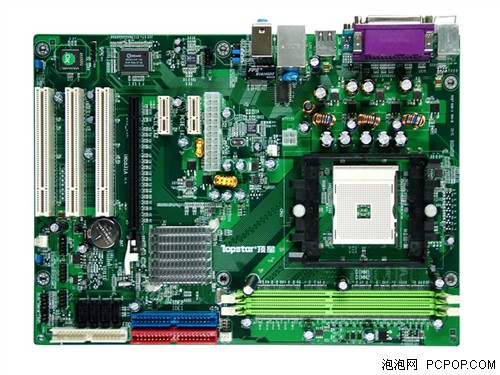
- 放CPU:轻轻放,别压,放到位了,它会自然落下一点。视频里经常用特写镜头,但你不知道他们在镜头外有多紧张。
- 扣开盖子:B365主板的CPU盖子需要压杆固定,视频里压杆的声音挺吓人的,但其实没事,放心去压。
- 涂硅脂:米粒大小,别学某些视频涂成“抹茶蛋糕”。
- 装散热器:如果是原装的,四个角对角按压,咔咔四声,如果是第三方,看说明书画的图。
这里我得吐槽一句:YouTube上有些视频,拍得像电影一样,灯光打得跟拍广告似的,但关键步骤——比如压杆怎么压——居然被剪辑掉了!你急不急?所以我现在都优先看那种“素人”拍的,镜头抖一点没事,起码每个步骤都讲了。
第四步:第一次开机测试
装完之后别急着进系统,先通电源:
- 如果听见一声短响(自检通过),说明CPU装对了。
- 如果长响不断,多半是内存或者显卡接触不良,跟CPU没关系。
- 如果没反应……检查电源线,或者CPU是否完全插好。
我当时第一次装完,开机黑屏,心里凉了半截,后来发现是主板24pin没插紧,又使劲怼了一下,亮了。那种感觉,就跟Golang程序第一次跑通一样,比啥都开心。
用Golang思维来理解装机流程
我把整个安装过程抽象成一段伪代码,你一看就懂:
func 安装处理器(主板 B365主板, 处理器 LGA1151处理器) error {
    // 1. 检查兼容性
    if !主板.支持(处理器) {
        return fmt.Errorf("不兼容,你的处理器型号是%s", 处理器.型号)
    }
    // 2. 检查方向
    if 主板.三角标记 != 处理器.三角标记 {
        return fmt.Errorf("方向错了,请旋转处理器")
    }
    // 3. 放置CPU
    主板.CPU插槽.放入(处理器)
    // 4. 扣上压杆
    主板.CPU插槽.锁定()
    // 5. 涂硅脂(量控制好)
    if 硅脂.量 > 0.3mm {
        return fmt.Errorf("涂多了,会溢出来")
    }
    // 6. 装散热器
    主板.安装(散热器)
    // 7. 通电测试
    result := 主板.自检()
    if !result.OK {
        return fmt.Errorf("自检失败,检查一下%s", result.错误信息)
    }
    return nil
}
这段代码当然跑不起来,但道理是通的。每一步都有前置条件,每一步都有错误处理,这就跟写严谨的Golang程序一样。
关于视频资源选择的个人建议
我不推荐具体的视频链接(因为会过期),但给你几个判断标准:
- 录制时间:别找2018年之前的,B365主板2019年左右才出,老视频可能是针对B360的,看着像但其实不一样。
- 弹幕或评论:如果弹幕里有人问“CPU方向对吗”,说明这个视频没讲清楚,反之,如果大家都在讨论散热器,说明CPU这块讲明白了。
- 时长:少于5分钟的装机视频,都是耍流氓,10分钟左右的最合适,太长的容易啰嗦。
我曾经看过一个6分钟的视频,开头30秒是广告,中间1分钟慢动作放“点击安装”的画面,实际干活的就30秒,你信我,这种视频看完更懵。
没有总结,就是顺其自然)
装机这事儿,说复杂也复杂,说简单也简单,B365主板配上合适的处理器,再找个靠谱的视频,一边暂停一边跟着做,基本不会出大问题,就像我刚开始学Golang,总觉得 slice 和 array 搞不清楚,但写多了就发现,犯错本身就是学习的一部分。
你装完处理器之后,可以试试开几个Goroutine热身一下,看CPU风扇会不会转得快,哈哈,开玩笑的,装机愉快!
本文来自作者[kyadmin]投稿,不代表be365立场,如若转载,请注明出处:http://www.uss1.cn/keji/671.html


评论列表(4条)
我是be365的签约作者“kyadmin”!
希望本篇文章《用Golang写一篇关于B365主板安装处理器视频的实用指南》能对你有所帮助!
本站[be365]内容主要涵盖:be365,be365网站,be365网址,ball365体育,Be365排名
本文概览:为啥我想到用Golang来聊这个?说实话,刚开始我也觉得奇怪——B365主板安装处理器视频跟Golang编程语言能扯上啥关系?但后来...