
其实没那么复杂,别怕
说实话,我第一次拿到芯烨365b条码机的时候,心里也是有点忐忑的,包装盒不小,里面线啊、说明书啊、光盘啊,一堆东西,尤其那个安装视频,我找了好几个平台才找到合适的,但真正跟着装完之后,发现真没那么玄乎——主要是咱们得知道哪根线插哪,哪个软件装哪个版本。
我试着把整个过程捋一遍,用大白话讲清楚,让你跟着做就行,要是你手边正好有机器,那就更好了,边看边操作,十几分钟搞定。
第一步:拆箱先别急,看看东西齐不齐
打开包装,一般会有这些:
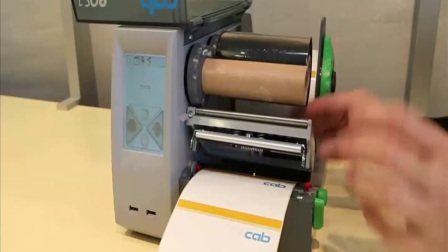
| 物品 | 数量 | 备注 |
|---|---|---|
| 芯烨365b主机 | 1台 | 黑色的,不算大 |
| USB数据线 | 1根 | 连接电脑用 |
| 电源适配器 | 1个 | 带那个小圆插头 |
| 电源线 | 1根 | 接插座的 |
| 快速安装指南 | 1张 | 其实挺有用的 |
| 光盘 | 1张 | 但好多电脑没光驱了😅 |
小提醒:如果发现少了某样东西,特别是电源适配器,先别急着拆封,联系卖家,我之前就遇到过电源线给错了型号,白忙活半天。
第二步:接好线,通上电
这一步真的很简单,但我还是见过有人插反了方向。
电源怎么接?
电源适配器一头插机器背后的圆孔(就是那个DC接口),另一头接上电源线,再插到插座上,开机前先看看机器背后的开关是不是在“OFF”位置,插好后再拨到“ON”。
注意:有些版本开机后指示灯会闪几下才稳定,别急,这是正常自检。
USB线怎么连?
USB线扁口插电脑,方形口插机器背后的USB接口。判断有没有识别很简单——电脑右下角会弹出“正在安装驱动程序”之类的提示,或者等一会“设备就绪”。
如果电脑没反应?换一个USB口试试,尽量别用前置USB口,电压不稳有时候识别不到。
第三步:装驱动——这块最容易被卡住
驱动装不对,后面全是白费,我翻了几个芯烨365b条码机安装视频,发现大家踩坑基本都在这儿。
用光盘(如果你还有光驱)
把光盘塞进去,双击“setup.exe”或者“autorun.exe”,一路下一步就行,但说实话,现在笔记本都没光驱了,这个方法越来越鸡肋。
官网下载(推荐)
直接浏览器搜“芯烨官网”,别去第三方下载站,容易下到带广告的旧版本,进去后找“服务支持”→“驱动下载”,输入型号“365B”或者“365b”,下载那个压缩包,一般叫 XP365B_Driver_v1.x.x.zip。
解压后你会看到两个文件夹:一个叫 x86(32位系统),一个叫 x64(64位系统)。怎么知道自己电脑是32还是64? 右键“此电脑”→“属性”,就能看到。
双击对应的 setup.exe,安装过程会弹出“打印机端口”的选择——这里注意,选“USB001”或者“Virtual printer port”,别选LPT1或者COM口,不然打出来是乱码或者没反应。
自动安装工具
有些版本的驱动包里还带了个 AutoInstall 小程序,双击后它会自动检测系统类型并安装,我用过一次,省事,但它需要联网下载补丁。
安装完一定要重启电脑,别偷懒,重启后打开“设备和打印机”,看看有没有出现“XP-365B”或者“Xprinter XP-365B”的打印机图标,图标上不能有黄色感叹号,有感叹号说明驱动没装对,卸载重装吧。
第四步:装标签编辑软件(这才算真正能用起来)
硬件和驱动只是“躯壳”,软件才是“灵魂”。芯烨365b 一般配的是 Bartender 或者 NiceLabel 的定制版,装在光盘里的,但光盘里的版本通常比较老,我建议直接去软件官网下载最新版。
Bartender怎么装?
下载完成后,一路默认设置,安装过程中会让你选“许可证类型”——选“试用版”或者“免费版”都行,后期可以再升级,打开软件后,点“新建标签”,软件会问你要用什么打印机——选“Xprinter XP-365B”。
接着设置标签尺寸。如果你买的标签纸是50x30mm的,就在宽度填50,高度填30,别忘了设 “间距” ,一般来说标签纸之间会有2mm左右的缝隙,填上2,如果设不对,打印出来内容会偏位,连续打几张就跑了。
要是你买的卷纸中间有“黑标”或者“间距”不同,得看看包装上的说明,或者搜一下同款标签纸的用户反馈。
怎么设计条码内容?
Bartender 左侧有个“工具栏”,拖一个“条码”到编辑区,然后在弹出的窗口里选择条码类型——一般用Code128,它兼容数字和字母,宽度也适中。 比如一串商品编号,调整字体、字号、旋转角度,最后预览一下。
第五步:打印测试——别直接上大批量
血的教训:设计好之后,先打一张试一下。
方法是:在Bartender里点“打印”,弹出打印数量窗口——填“1”,打印机会“滴”一声,然后吐出一张标签,看看:位置对不对?条码能扫出来不?字体清晰不?如果字体模糊,进打印机属性里看看 “打印浓度” 是不是太低,调高10%-20%再试。
打印位置跑偏打印在纸缝上,多半是软件里“标签尺寸”和实际纸张不一致,或者“间距”没设对,也有可能是纸卷没有卡紧,机器内部的纸张导轨没调好,关掉机器,把纸卷重新放一次,卡紧两个导轨,确保纸不会左右晃。
第六步:批量打印和日常维护
测试满意了,就可以批量打,但 不建议一次打上千张,尤其是连续不停机打,机器需要休息,打印头也需要散热,最好分批次,比如打200张停几分钟。
日常小保养
- 每隔半个月,用酒精棉签轻轻擦拭打印头(就是那个能抬起来的那条黑色的线),注意等机器冷却,断电。
- 进纸通道的胶辊上容易粘碎屑,用干布擦一下。
- 别用劣质标签纸,纸面毛糙或者胶水溢出会损伤打印头。
安装视频”的几句实话
我翻过好几个芯烨365b条码机安装视频,有的拍得太快,关键步骤看不清,有的太啰嗦,开头五分钟在拆包装,其实最有效的办法是:先看一遍视频,了解大概流程,然后自己动手装,卡住的地方再回头定位到视频的某个节点。
而且啊,安装视频也有版本过时的问题,有些老视频里装的是旧驱动,界面都不一样了,这时候还是以官网最新版为准,也别迷信“某度经验”里那种几年前的教程,技术更新挺快的。
装好后一个小惊喜
我刚装好那会儿,试打了一张带自己名字的标签,贴在笔记本上,同事路过看到说“哎你还可以啊”,哈哈,其实真就是按着步骤来,不跳过任何一步,就不容易出错。
你要是实在遇到奇怪的报错,打印机脱机”或者“无法与打印机通信”,可以把打印机USB线拔了再插,或者换个USB口,再不行就重启电脑,毕竟电子产品嘛,偶尔闹点小脾气也正常。
反正,芯烨365b这个机器本身质量是靠谱的,只要驱动装对,软件配好,基本不会再出大问题。
本文来自作者[kyadmin]投稿,不代表be365立场,如若转载,请注明出处:http://www.uss1.cn/keji/489.html


评论列表(4条)
我是be365的签约作者“kyadmin”!
希望本篇文章《芯烨365b条码机安装视频,手把手教你把机器用起来》能对你有所帮助!
本站[be365]内容主要涵盖:be365,be365网站,be365网址,ball365体育,Be365排名
本文概览:其实没那么复杂,别怕说实话,我第一次拿到芯烨365b条码机的时候,心里也是有点忐忑的,包装盒不小,里面线啊、说明书啊、光盘啊,一堆东...