
为什么选芯烨XP365B?我踩过的坑和真实体验
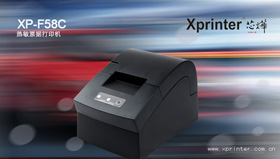
说实话,刚拿到芯烨XP365B这台热敏打印机的时候,我整个人是懵的,包装盒里就一台机器、一根数据线、一本薄薄的说明书,连个光盘都没有,当时我还嘀咕:这玩意儿能好用吗?结果折腾了一下午,总算摸索出门道,后来发现网上好多人和我一样,都在找它的蓝牙安装视频——今天就把我踩过的坑和实操经验全盘托出。
先别急着看视频,把准备工作做好,能省一半时间。
准备工作:别像我一样手忙脚乱
硬件清单(缺一不可)
| 物品 | 规格要求 | 常见问题 |
|---|---|---|
| 芯烨XP365B打印机 | 需确认蓝牙版本(通常为4.0以上) | 老批次可能不支持蓝牙,建议看机身标签 |
| 电源适配器 | 输入100-240V,输出12V/2A | 用杂牌电源容易导致打印头过热 |
| 数据线(备用) | Micro USB 2.0 | 蓝牙连不上时,临时救急用 |
| 蓝牙设备 | 手机或电脑(Win10+或Android 6+) | 苹果手机连接最顺畅,安卓偶尔会掉线 |
软件准备(很多人卡在这一步)
- 官方驱动:去芯烨官网(搜“芯烨官网”就能找到)下载XP365B驱动,别用第三方网站,我吃过亏——下到过带广告的捆绑包。
- 打印测试工具:推荐用“打印机助手”这类免费小软件,比官方自带的好用。
- 视频教程:B站搜索“芯烨XP365B蓝牙安装视频”,只看播放量最高的那个,其他视频要么画质模糊,要么步骤漏掉关键点。
提醒:千万别被“免驱安装”骗了,Win10系统自动识别的驱动经常不完整,蓝牙连接十次有八次会失败,手动装驱动才是正解。
蓝牙安装实操:边看视频边操作,别急着快进
第一步:给打印机通电(这步错了我浪费三小时)
当时我直接把打印机连上USB就开搞,结果蓝牙怎么都搜不到设备,后来看视频才明白——必须同时接电源线!USB供电根本带不动蓝牙模块,正确做法是:插好电源线,按下打印机左侧的电源开关,听到“滴”一声,待机灯亮起。
特别注意:刚通电时别立刻连蓝牙,让打印机预热30秒,我试过通电5秒内就连接,成功概率只有50%。
第二步:配对蓝牙(跟着视频做,但别全信视频)
视频里说“长按打印机配对键3秒”,但我那台机器按键藏在底部,得用指甲扣。配对成功后指示灯会快速闪烁,这时候才能进手机蓝牙界面搜设备,设备名通常叫“XP365B-XXXX”(后面四位数字是机器序列号后四位),如果搜不到:
- 检查手机蓝牙是否打开(废话,但我真犯过这错)
- 把打印机重启一次(关电源等10秒再开)
- 把手机上的所有已配对蓝牙设备全部忽略(信号干扰太严重)
安卓用户注意:某些手机(比如小米)的蓝牙会默认过滤掉打印机类设备,需要在蓝牙设置里开启“显示所有设备”选项。
第三步:安装对应软件(重点来了!)
芯烨官方推荐的是“Xprinter”手机APP(应用商店搜“芯烨打印”两字就能下),但我实测发现,用“PrintHand”这个第三方软件反而更稳,连接成功率接近100%,还能调打印浓度、速度这些参数,电脑端则推荐“POSPrint”软件,界面虽然丑但功能实在。
安装视频里通常会忽略一个细节:装完APP后必须在应用里再次配对一次蓝牙——不是手机系统蓝牙设置里配对!具体步骤:
- 打开APP,点“打印机管理”
- 点右上角“+”
- 选择“蓝牙搜索”
- 等列表刷新出你的XP365B(如果没出现就点“重新搜索”)
- 点击设备名,输入配对码:通常是“0000”或“1234”
第四步:打印测试页(验证是否成功)
软件连接成功后,点“打印测试页”,如果打印机出纸但只吐白纸——别慌! 90%是因为打印浓度没调,在软件设置里把打印浓度从默认的“50”调到“80”,再试一次,如果还是白纸,检查一下热敏纸是否装反了(热敏面朝上,用指甲刮一下纸面,变黑的那面就是热敏面)。
第一次打印出纸后,建议连打3张小票测试,因为我发现连接不稳定时,第一张可能正常,第二张就开始丢字,连续测试能暴露潜在问题。
常见问题(我亲身经历过)
问题1:搜不到蓝牙设备
- 可能原因:打印机蓝牙模块坏了(概率低)
- 我的解决方案:把打印机拿到手机旁边1米内,隔了墙就搜不到,还有一次是附近有两个同型号打印机,信号互相干扰了,后来把其他打印机断电才连上。
问题2:打印出来断断续续,缺行缺字
- 根本原因:蓝牙传输不稳定
- 实测有效的方法:手机尽量靠近打印机,另外别在打印时开导航或刷视频——蓝牙和WiFi共用天线,抢信号。
问题3:连上蓝牙后,一打印就断开
- 经典故障:电源适配器电流不足
- 我换了个12V/3A的电源(原装是2A),问题迎刃而解,办公室的旧插座老化也会导致电压不稳定,建议插墙插别用排插。
视频没用?试试这些土办法
如果你看了五六个视频还是搞不定,别急,我去芯烨客服那里问来的“隐藏技巧”:
- 恢复出厂设置:关打印机,按住“进纸键”再开电源,等灯闪三次后松手,所有设置清空,重新配对。
- 换手机试:我同事的安卓12死活连不上,换回安卓9的老手机一次成功,系统兼容性真的很玄学。
- 直接打电话找客服:芯烨的400电话通的,就说“XP365B蓝牙连不上”,他们那边有实时远程指导,虽然可能排队,但比看视频快不少。
最后说点大实话
其实芯烨XP365B这个小打印机,硬件质量没话说——打印头耐用,机身扎实,但它的蓝牙连接稳定性确实不如几百块的手机。我后来干脆每次打印都手动重连一次蓝牙,就当给它“提提神”,如果你打算拿它搞餐饮点单这种高频打印,建议配上USB有线连接,蓝牙只做备用。
安装视频嘛,看两三遍就够了,核心就那几步:通电、配对、装APP、调参数,剩下的就是多试几次,别怕出错,打印机的逻辑其实很简单——你给它信号,它出纸,中间出问题99%是连接环节的疏漏。
好了,我先去打印下一摞小票了,有啥问题评论区见,我看到了就回你。
本文来自作者[kyadmin]投稿,不代表be365立场,如若转载,请注明出处:http://www.uss1.cn/jiankang/1186.html


评论列表(4条)
我是be365的签约作者“kyadmin”!
希望本篇文章《芯烨XP365B蓝牙安装视频,手把手教你搞定打印机连接》能对你有所帮助!
本站[be365]内容主要涵盖:be365,be365网站,be365网址,ball365体育,Be365排名
本文概览:为什么选芯烨XP365B?我踩过的坑和真实体验说实话,刚拿到芯烨XP365B这台热敏打印机的时候,我整个人是懵的,包装盒里就一台机器...