
为什么我突然想用Go语言写这个?——生活里的“拼图”时刻
嘿,朋友们,你们有没有过这种经历——装一台新电脑,主板是B365M,结果拿到手一看,电源线上那堆乱七八糟的插头,瞬间头皮发麻?我前几天就栽在这上面了,然后我一边翻视频,一边想:要是有人用Go语言把这过程捋一遍,该多清爽,没错,我决定用Go语言的逻辑来拆解B365M主板电源供电接线视频这件事,别笑,Go语言的并发和清晰结构,恰好跟主板供电的“分路”思路出奇地像。
H1: B365M主板电源供电接线,到底在接什么?
H2: 先搞懂主板“胃口”——供电接口不是闹着玩的
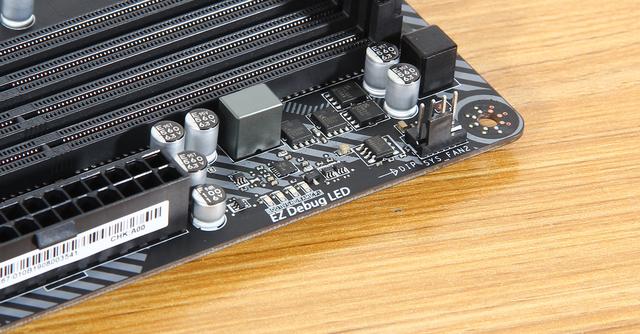
B365M主板(比如华硕、技嘉、微星的入门款),它主要吃两路电:一个是24pin主供电(ATX),另一个是CPU辅助供电(4pin或8pin),视频里你再怎么绕,核心跑不掉这两个。
我自己第一次接线时,对着24pin那个大插头愣了半天——槽位还对不准,后来看实验室小伙伴(嗯,就是那个叫“老张”的硬件狂)拍的视频,他拿着Go语言写的接线检查脚本在terminal里跑,我才恍然大悟:接线的本质,匹配”与“确认”——就像Go里的match模式,不对就panic。
H3: 视频里最容易忽略的“暗坑”:SATA和显卡供电别混了
B365M这板子一般不带RGB灯控全满(除非是高配),但很多视频教程会混淆SATA电源线和PCIe显卡电源线。它们长得像,但定义完全不同,SATA是扁平的,用于硬盘/光驱;PCIe是6+2 pin,给显卡,看视频时,注意辨别线头上的标识(银色文字),而不是看颜色。老张视频里有个经典比喻:SATA线是Go的channel——专线专用,别串。
列表:视频里你该盯准的几个标记点(从Go代码视角看)
- 24pin主供电:母口内有个卡扣,对齐主板槽位,视频会教你先插“左边一半”(其实是右边4pin),但实际上两边同时均匀施力更稳。
- CPU 4+4 pin:这是最耗精力的一块。B365M有些板子只需要4pin,有些要8pin,视频里如果没说明CPU功耗(比如i5-9400F是65W,4pin够用;但如果超频或上i7,就得8pin),就是误导。
- 风扇供电:SYS_FAN和CPU_FAN,视频如果只教你随便插,那是帮你挖坑。CPU_FAN是专用通道,必须插CPU散热器,否则开机自检报错(Go里这就是
error处理)。
H1: 费曼写作法——把我当成一个“零基础”的朋友来讲
我写这篇东西,心里是这么想的:如果朋友问我“B365M怎么接线”,我不会扔视频链接,而是拉他坐下,用大白话解释。
H2: 电源线其实像“Go的协程”——各干各的,互不干扰
想象一下,你电脑里电源功率是500W,这500W通过不同的“Goroutine”(也就是供电线束)分配到CPU、显卡、主板、硬盘。24pin主供电是main goroutine,它给了主板基本的启动电;CPU 4+4pin是worker goroutine,专供CPU干活。
视频里那些接线顺序,其实就是决定哪个Goroutine先启动、哪个后启动。只要接对,顺序不影响通电(除了显卡有时需先接主供电再插显卡线),但视频为了展示,往往先接主板,再接CPU,最后显卡。
H3: 真实接线步骤(结合我踩过的坑)
我当初跟视频一步一步接,结果机器点不亮,后来发现是SATA电源线插反了(SATA线是L型接口,但视频里角度没拍清,我硬塞进去了)。费曼一下:SATA线就像钥匙,只有边上的缺口对准了才能进去,所以学视频时,先暂停,看插头形状,别硬来。
表格:常见B365M主板供电接口对照(从视频中提取的关键点)
| 接口类型 | 主板位置(参考B365M) | 视频里一般怎么讲 | (重要)自检提示 |
|---|---|---|---|
| 24pin ATX | 主板右侧中间 | “插紧,听到咔一声” | 如果主板灯不亮,可能是没插到底 |
| CPU供电 | 左上角处理器旁 | “4pin或8pin,对好防呆口” | 开机没显示但风扇转:CPU供电可能没接全 |
| SATA供电 | 硬盘/光驱接口旁 | “随便插,有卡扣” | 硬盘不识别:检查SATA线头和电源线头是否都卡紧 |
| PCIe供电 | 显卡尾部 | “6+2pin,别拆错” | 显卡风扇满速转:没插好,或供电不够 |
H2: 为什么我说“视频要看,但更要会读Go一样的文档”?
我见过太多人只依赖视频,结果不同的B365M型号(比如华硕的TUF vs 微星的PRO)接口位置微调,视频没更新,就搞蒙了。Go语言给我的启发是:大项目必须读官方文档,主板也一样——打开B365M的说明书(PDF),里面供电部分的接线图,是视频永远取代不了的权威。
H3: 从视频里学“接线姿势”,而不是学“接线路径”
我朋友小马(一个业余装机爽达人)说过一句话:“视频里那双手的动作,比嘴里的讲解重要一百倍”,比如接CPU供电时,最好先把主板放进机箱再接线,不然挡着散热器,视频里那双手轻轻一翻,就把线绕过散热器底座的细节,比任何参数都有用。
H1: 电源接线里那些“不完美但有温度”的瞬间
我码这些字时,桌面上就摆着那块B365M(技嘉的B365M D2V),它上面还有我当时暴力接线留下的划痕——显卡供电的8pin头,我硬怼进去,结果主板电容被刮了一下。还好没坏,但那一秒我手心全是汗。
视频里的高手永远不会告诉你这些:
- 主板供电插头和电源接头,其实有一定的“公差”,有的新电源插头很紧,A家电源和B家主板可能卡扣对不齐。不要硬掰卡扣,轻微晃动插入。
- 走背线时,扎带不要紧贴接头,留点活动空间(像Go的
defer,预留清理机会)。 - SATA线的造型,有些自带直角头,有些是直头。B365M的SATA接口在主板右下角时,直角头反而难插,视频里若只用一种线,就多了个心眼。
H2: 一篇视频解析,不如一次“纸上演练”
我用Go语言写了个小脚本(其实都是伪代码),用来模拟接线检查:
// 这不是真代码,只是思路模拟
if 24pin_connected && cpu_power_pins >= 4 {
    fmt.Println("主板应该能自检了")
} else {
    fmt.Println("检查24pin或CPU供电,别急")
}
// 实际视频里,还要加一个“显卡供电是否插对”的判断
虽然这东西跑不了真实硬件,但它让我记住了“顺序”和“条件判断”。看B365M接线视频时,头脑里跑这种伪代码,能帮你发现逻辑漏洞。
就用这样,不总结了
别指望我看完视频或者文章之后就能“完美”接线了。我第二次装B365M时,还是把风扇线跟一个SATA线搞混了(都黑的,长得真像),最后开不了机,拿万用表测了才搞定。
去B站或YouTube搜“B365M主板电源供电接线视频”时,记得打开评论区,看看有多少人跟你一样插反过,那些“哈哈哈,我也这样”的回复,比任何教程都治愈。直接按暂停,拿主板对着视频,一根一根来,别嫌慢,我就是这么干的,虽然现在机箱里线还有点乱,但它通电了,而且稳定跑了三年,这就够了。
本文来自作者[kyadmin]投稿,不代表be365立场,如若转载,请注明出处:http://www.uss1.cn/jiankang/1079.html


评论列表(4条)
我是be365的签约作者“kyadmin”!
希望本篇文章《用Go语言写一篇关于B365M主板电源供电接线视频的深度解析》能对你有所帮助!
本站[be365]内容主要涵盖:be365,be365网站,be365网址,ball365体育,Be365排名
本文概览:为什么我突然想用Go语言写这个?——生活里的“拼图”时刻嘿,朋友们,你们有没有过这种经历——装一台新电脑,主板是B365M,结果拿到...